
Перед установкой игры или программы полезно знать характеристики своего компьютера. Так проще понять, потянет ли ПК игру, почему она тормозит, хватает ли оперативной памяти и нужно ли обновлять драйверы.
Чаще всего пользователю нужно узнать несколько вещей: процессор, видеокарту, объём оперативной памяти, тип диска, свободное место и версию Windows. Всё это можно посмотреть без сторонних программ — в самой Windows.
В этой статье разберём простые способы узнать характеристики компьютера или ноутбука на Windows. Покажем, где посмотреть процессор, видеокарту, оперативную память, SSD или HDD, версию Windows и DirectX.
Зачем знать характеристики компьютера
Характеристики ПК нужны не только тем, кто собирает компьютер сам. Обычному пользователю они тоже часто пригождаются.
Например, вы хотите установить игру и видите системные требования: процессор, видеокарта, оперативная память и место на диске. Чтобы понять, подойдёт ли ваш компьютер, нужно сравнить требования игры со своими характеристиками.
Ещё характеристики нужны, если игра тормозит или не запускается. Иногда проблема не в самой игре, а в том, что компьютеру не хватает мощности, памяти или свободного места на диске.
Также характеристики пригодятся при обновлении драйверов. Чтобы скачать правильный драйвер видеокарты, нужно знать её модель. Для ноутбука ещё полезно знать точную модель устройства, чтобы найти драйверы на официальном сайте производителя.
Как посмотреть процессор, оперативную память и версию Windows
Самый простой способ посмотреть базовые характеристики — открыть раздел “О системе” в параметрах Windows.
Сделать это можно так:
Нажмите правой кнопкой мыши по кнопке “Пуск”.
Откройте “Параметры”.
Перейдите в раздел “Система”.
Откройте пункт “О системе”.
В этом разделе можно посмотреть процессор, установленную оперативную память, тип системы, выпуск и версию Windows.
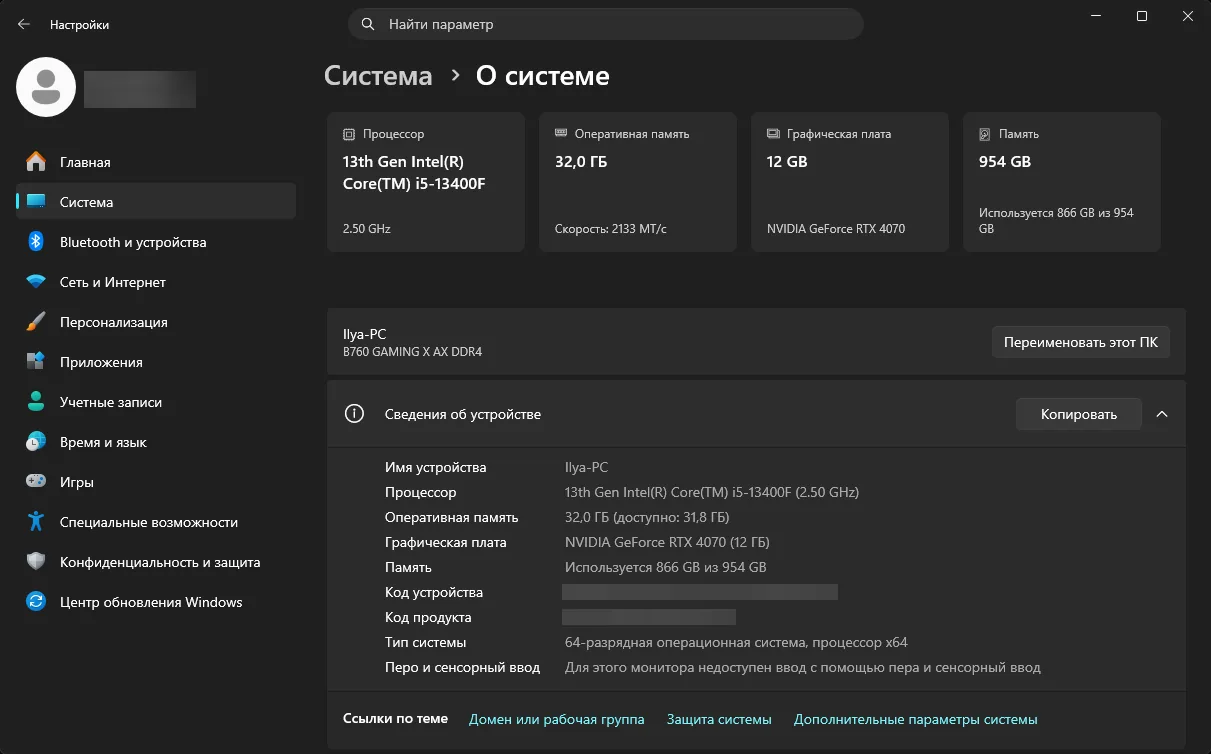
На что обратить внимание:
Процессор — модель CPU, например Intel Core, AMD Ryzen или другой процессор.
Оперативная память — сколько памяти установлено в компьютере или ноутбуке.
Тип системы — 64-разрядная или 32-разрядная Windows.
Выпуск Windows — например Windows 10 или Windows 11.
Версия Windows — номер версии системы.
Для игр чаще всего важны процессор, оперативная память и видеокарта. Версия Windows тоже может иметь значение, особенно если игра или программа поддерживает только определённые версии системы.
Как узнать видеокарту на Windows
Видеокарта — один из самых важных компонентов для игр. От неё сильно зависит FPS, качество графики и то, сможет ли компьютер запустить современную игру.
Посмотреть видеокарту можно через Диспетчер задач:
Нажмите Ctrl + Shift + Esc.
Откройте вкладку “Производительность”.
Найдите пункт “Графический процессор” или “GPU”.
Посмотрите название видеокарты.
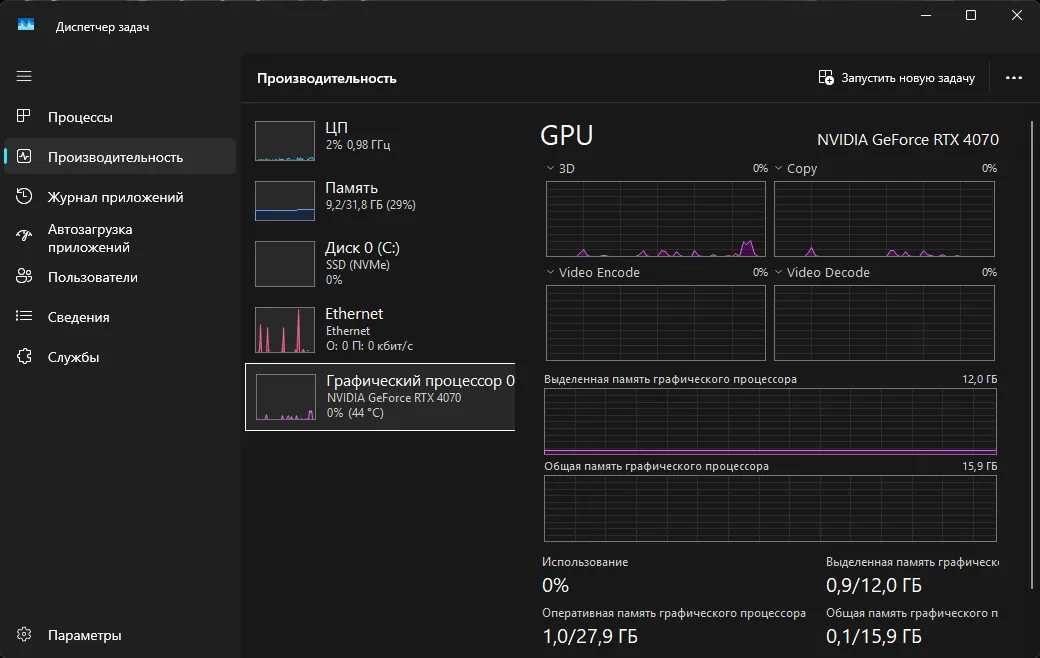
Если в ноутбуке две видеокарты, Windows может показывать две графики. Например, встроенную Intel Graphics или AMD Radeon Graphics и отдельную NVIDIA GeForce или AMD Radeon. Для игр обычно важнее дискретная видеокарта, потому что она мощнее встроенной.
Ещё видеокарту можно посмотреть через Диспетчер устройств:
Нажмите правой кнопкой мыши по кнопке “Пуск”.
Откройте “Диспетчер устройств”.
Раскройте раздел “Видеоадаптеры”.
Посмотрите название видеокарты.
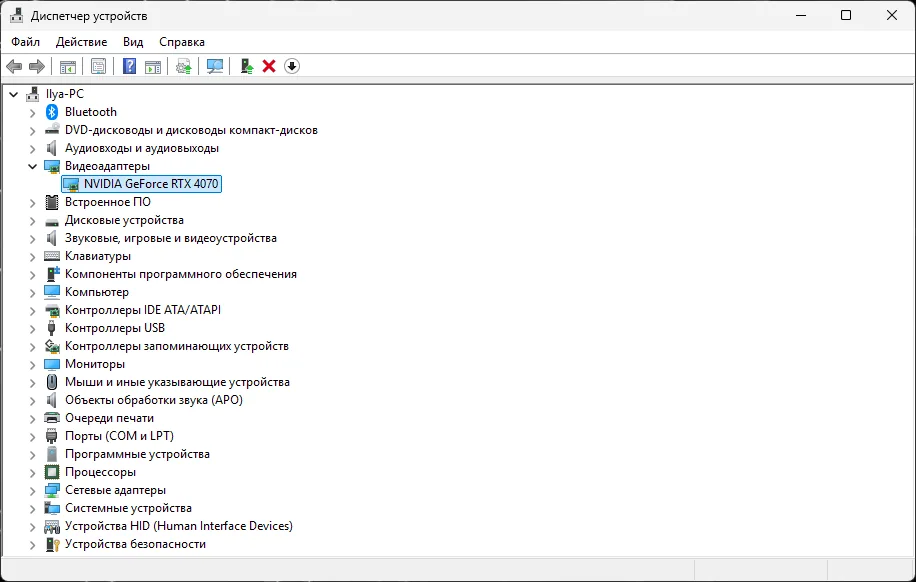
Если в разделе “Видеоадаптеры” отображается только “Базовый видеоадаптер Microsoft”, это может означать, что нормальный драйвер видеокарты не установлен. В таком случае стоит обновить драйвер с официального сайта NVIDIA, AMD, Intel или производителя ноутбука.
Как посмотреть оперативную память через Диспетчер задач
Объём оперативной памяти можно посмотреть не только в разделе “О системе”, но и через Диспетчер задач. Там дополнительно видно, сколько памяти занято прямо сейчас.
Откройте Диспетчер задач:
Нажмите Ctrl + Shift + Esc.
Перейдите во вкладку “Производительность”.
Выберите пункт “Память”.
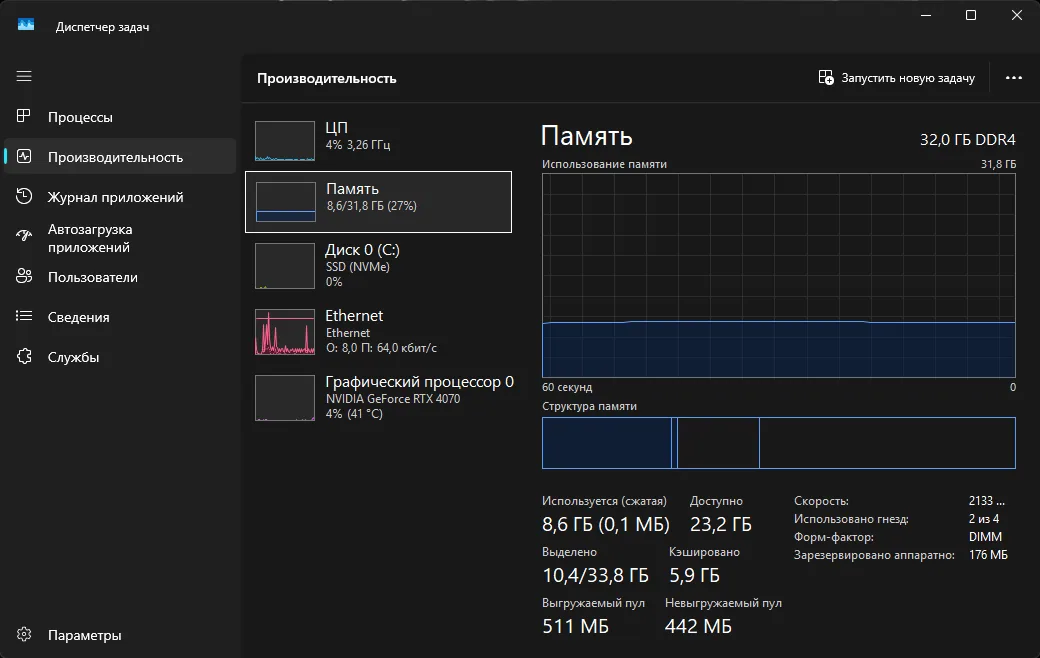
В этом разделе можно увидеть общий объём оперативной памяти и сколько памяти используется в данный момент. Если памяти постоянно занято почти всё, компьютер может работать медленнее, а игры могут фризить или долго загружаться.
Для современных игр 8 ГБ часто уже минимум, а 16 ГБ обычно комфортнее. Но всё зависит от конкретной игры: у одной требования небольшие, а другая может требовать намного больше памяти.
Как узнать процессор подробнее
В разделе “О системе” видно название процессора, но в Диспетчере задач информации больше. Там можно посмотреть количество ядер, логических процессоров, частоту и текущую нагрузку.
Откройте:
Диспетчер задач.
Вкладку “Производительность”.
Раздел “ЦП” или “CPU”.
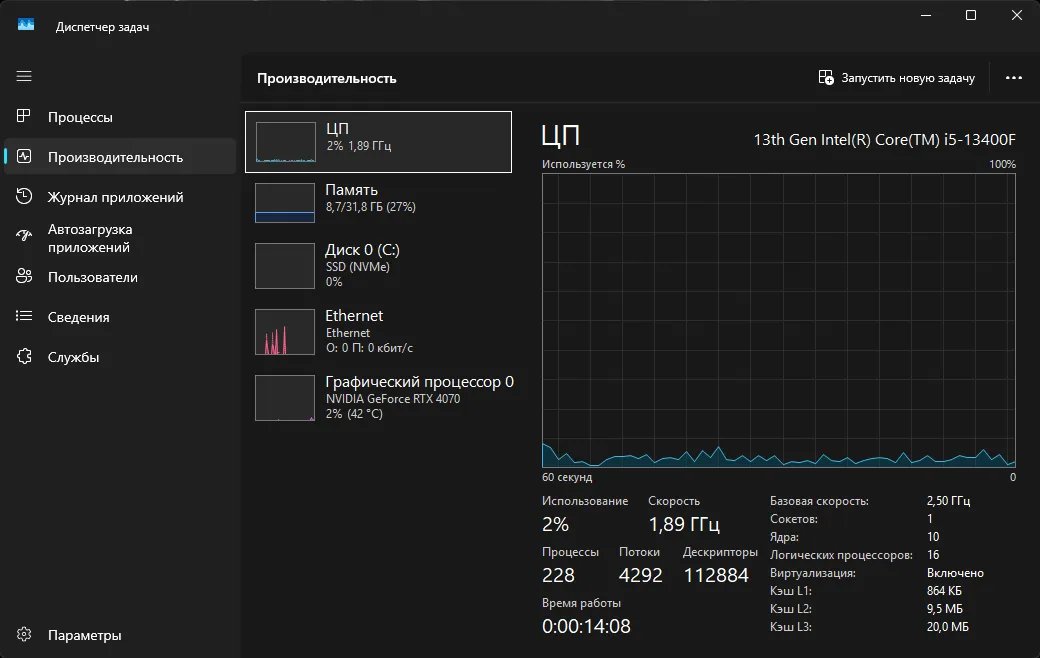
Название процессора помогает сравнить ваш ПК с системными требованиями игры. Но смотреть только на название не всегда удобно: у процессоров много поколений и моделей. Поэтому для точного сравнения иногда лучше искать тесты или сравнения конкретного процессора с тем, который указан в требованиях игры.
Как узнать, SSD или HDD стоит в компьютере
Тип диска тоже важен. SSD работает быстрее HDD, поэтому Windows, программы и игры на SSD обычно запускаются быстрее. В некоторых играх SSD помогает сократить загрузки и уменьшить подгрузки во время игры.
Проверить тип диска можно через Диспетчер задач:
Нажмите Ctrl + Shift + Esc.
Откройте вкладку “Производительность”.
Выберите “Диск”.
Посмотрите, указан ли тип накопителя: SSD или HDD.
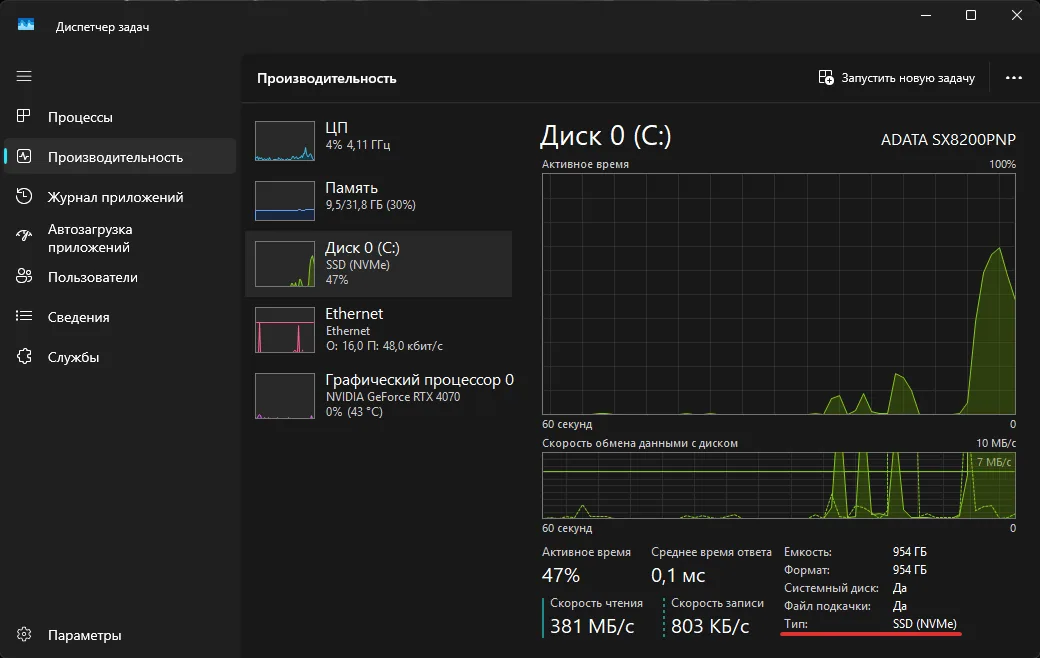
Если Windows не показывает тип диска в Диспетчере задач, можно посмотреть название накопителя и найти его модель в интернете. Но в большинстве случаев пользователю достаточно понять главное: игра на SSD обычно загружается быстрее, чем на старом HDD.
Как посмотреть свободное место на диске
Перед установкой игры нужно проверить, хватает ли места на диске. Современные игры могут занимать десятки и даже сотни гигабайт, а для обновлений иногда требуется дополнительное свободное место.
Посмотреть свободное место можно так:
Откройте “Проводник”.
Перейдите в раздел “Этот компьютер”.
Посмотрите, сколько места свободно на дисках C, D и других разделах.
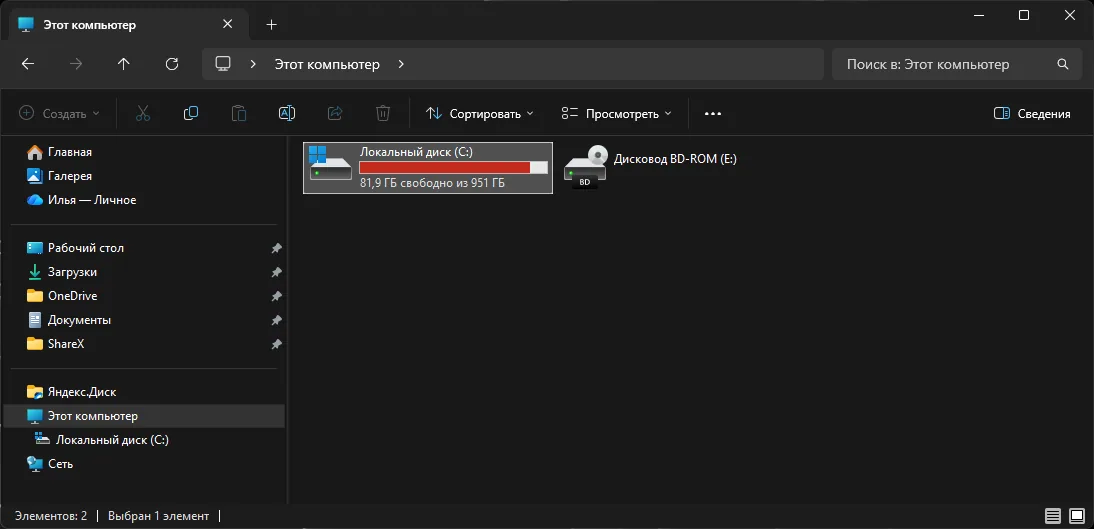
Если диск C почти заполнен, Windows и игры могут работать хуже. Лучше не забивать системный диск полностью и оставлять запас свободного места для обновлений, временных файлов и нормальной работы системы.
Как посмотреть характеристики через dxdiag
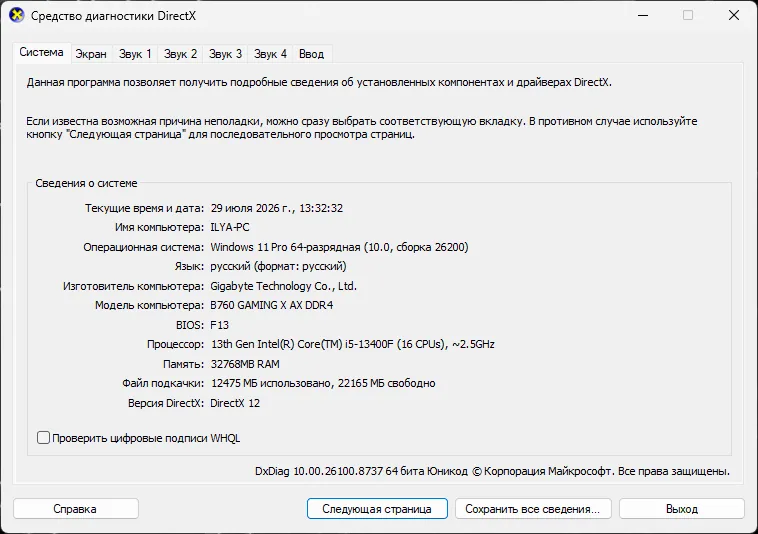
В Windows есть встроенный инструмент DirectX Diagnostic Tool, его часто называют просто dxdiag. Он показывает сведения о системе, DirectX, видеокарте, звуке и некоторых драйверах.
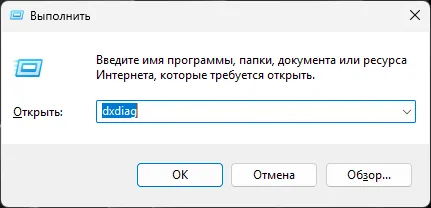
Открыть dxdiag можно так:
Нажмите Win + R.
Введите dxdiag.
Нажмите Enter.
Дождитесь открытия окна диагностики DirectX.
На вкладке “Система” можно посмотреть процессор, память, версию Windows и версию DirectX.
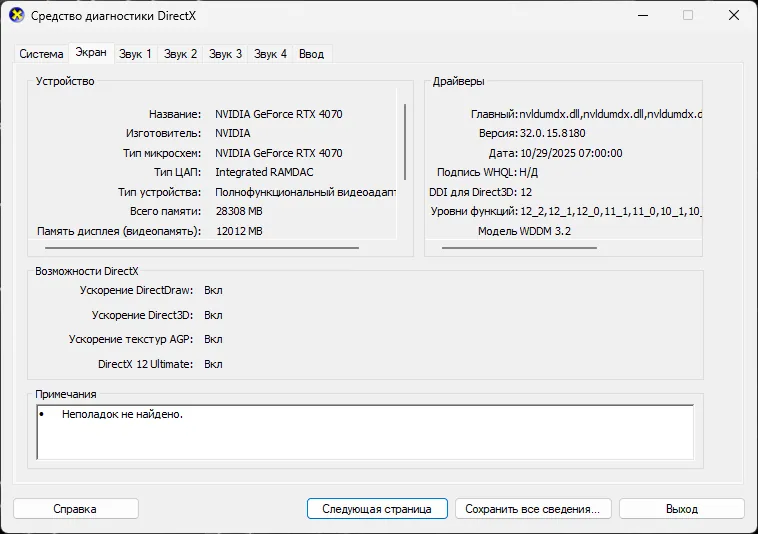
На вкладке “Экран” можно посмотреть видеокарту и сведения о графическом драйвере.
dxdiag удобен тем, что собирает важную информацию в одном месте. Его часто используют, когда нужно отправить характеристики ПК в поддержку игры или показать их другому человеку.
Как понять, потянет ли ПК игру
Когда вы узнали характеристики компьютера, их можно сравнить с системными требованиями игры. Обычно требования указаны на официальном сайте игры, в Steam, Epic Games Store или другом магазине.
В требованиях чаще всего есть такие пункты:
ОС;
процессор;
оперативная память;
видеокарта;
DirectX;
место на диске;
иногда — интернет, SSD или дополнительные программы.
Сравнивать нужно не только один пункт, а всю картину целиком. Например, если процессор подходит, но видеокарта намного слабее требований, игра всё равно может тормозить. Или если видеокарта нормальная, но оперативной памяти мало, могут быть фризы и долгие загрузки.
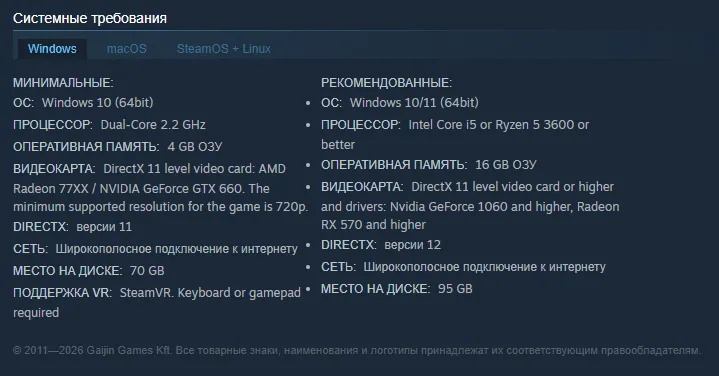
Допустим, пользователь хочет понять, потянет ли его компьютер War Thunder. Сначала он открывает страницу игры и смотрит системные требования, а потом сравнивает их со своими характеристиками.
Например, у пользователя такой ПК:
ОС — Windows 11 64-bit;
процессор — AMD Ryzen 5 3600;
оперативная память — 16 ГБ;
видеокарта — Radeon RX 580;
DirectX — версия 12;
свободное место — 120 ГБ на SSD.
У War Thunder в рекомендуемых требованиях для Windows указаны Windows 10/11 64-bit, процессор Intel Core i5 или Ryzen 5 3600 или лучше, 16 ГБ оперативной памяти, видеокарта уровня GeForce GTX 1060 или Radeon RX 570 и выше, DirectX 12 и 95 ГБ свободного места.
В этом примере ПК подходит под рекомендуемые требования:
Windows подходит — установлена Windows 11 64-bit;
процессор подходит — Ryzen 5 3600 указан как рекомендуемый уровень;
оперативной памяти хватает — 16 ГБ совпадает с рекомендуемыми требованиями;
видеокарта подходит — Radeon RX 580 выше Radeon RX 570;
DirectX подходит — есть DirectX 12;
места на диске хватает — свободно 120 ГБ, а игре требуется 95 ГБ.
Значит, War Thunder на таком ПК должен запускаться и работать комфортнее, чем на минимальных требованиях. Но итоговый FPS всё равно зависит от разрешения экрана, настроек графики, температуры, драйвера видеокарты и фоновых программ.
Если вы не уверены, насколько ваша видеокарта или процессор соответствуют требованиям, можно поискать тесты именно вашей связки: название процессора, видеокарты и название игры. Так проще понять, какого FPS ждать на практике.
Чем отличаются минимальные и рекомендуемые системные требования
У игр обычно есть минимальные и рекомендуемые системные требования. Их не стоит путать.
Минимальные требования — это характеристики, при которых игра должна хотя бы запускаться и работать на низких настройках. Это не значит, что она будет идти красиво, стабильно и без просадок FPS.
Рекомендуемые требования — это более комфортный уровень. Обычно такие характеристики нужны для нормальной игры на средних или высоких настройках, но точный результат всё равно зависит от конкретной игры, разрешения экрана и настроек графики.
Простой пример:
Если ваш ПК немного выше минимальных требований, игру можно попробовать запустить, но лучше сразу ставить низкие настройки графики. Если компьютер ближе к рекомендуемым требованиям, шансов на комфортную игру больше.
Что делать, если характеристики ПК слабее требований игры
Если компьютер слабее минимальных требований, игра может не запуститься или работать очень плохо. В таком случае не стоит ждать, что простая оптимизация Windows полностью исправит ситуацию.
Но если ПК немного не дотягивает до требований, можно попробовать:
Обновить драйвер видеокарты.
Закрыть лишние программы перед запуском игры.
Освободить место на диске.
Поставить низкие настройки графики.
Снизить разрешение экрана в игре.
Отключить сглаживание, тени и тяжёлые эффекты.
Установить игру на SSD, если он есть.
Проверить температуру процессора и видеокарты.
Если игра онлайн, отдельно проверьте интернет. Иногда пользователь думает, что компьютер “не тянет”, хотя проблема в высоком пинге, Wi-Fi или серверах игры.
Какие характеристики важнее всего для игр
Для игр обычно важнее всего видеокарта, процессор и оперативная память. Но их роль зависит от конкретной игры.
Видеокарта сильнее влияет на качество графики, FPS, разрешение, тени, текстуры и эффекты. Если видеокарта слабая, современные игры часто приходится запускать на низких настройках.
Процессор важен для больших онлайн-игр, стратегий, симуляторов, проектов с большим количеством объектов, игроков или расчётов. Если процессор слабый, могут быть просадки FPS даже при нормальной видеокарте.
Оперативная память влияет на стабильность. Если памяти мало, игра может фризить, долго загружаться или вылетать при переключении между программами.
Диск тоже важен, но немного иначе. SSD не всегда повышает FPS, зато ускоряет загрузку Windows, запуск игр, загрузку карт и подгрузку файлов.
Как сохранить характеристики ПК
Иногда характеристики нужно отправить другу, в поддержку игры или просто сохранить для себя. Самый простой способ — сделать скриншоты нужных окон: “О системе”, Диспетчер задач, dxdiag и сведения о видеокарте.
Ещё можно сохранить отчёт из dxdiag:
Откройте dxdiag через Win + R.
Дождитесь окончания проверки.
Нажмите “Сохранить все сведения”.
Сохраните текстовый файл на рабочий стол или в удобную папку.
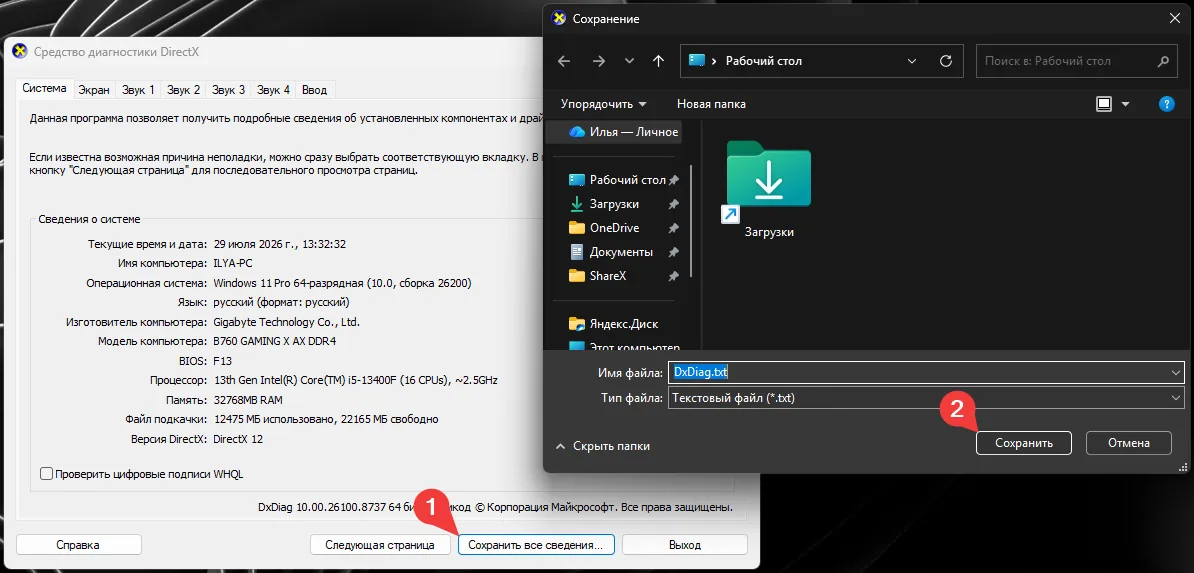
Такой файл удобно отправлять в поддержку, если игра не запускается или появляются ошибки.
Краткий чек-лист: где смотреть характеристики ПК
Если нужно быстро найти характеристики компьютера, используйте этот список:
Процессор и оперативная память — “Параметры” → “Система” → “О системе”.
Видеокарта — “Диспетчер задач” → “Производительность” → “GPU”.
Видеокарта через список устройств — “Диспетчер устройств” → “Видеоадаптеры”.
Оперативная память — “Диспетчер задач” → “Производительность” → “Память”.
Процессор подробнее — “Диспетчер задач” → “Производительность” → “ЦП”.
SSD или HDD — “Диспетчер задач” → “Производительность” → “Диск”.
Свободное место — “Проводник” → “Этот компьютер”.
DirectX и общие сведения — Win + R → dxdiag.
Заключение
Узнать характеристики ПК на Windows можно без сторонних программ. Для базовой информации достаточно раздела “О системе”, а для видеокарты, памяти, процессора и диска удобно использовать Диспетчер задач. Если нужна более подробная информация, можно открыть dxdiag.
Перед установкой игры лучше сравнить свои характеристики с системными требованиями. Так проще заранее понять, стоит ли ждать комфортной игры или лучше снизить настройки графики.
Если компьютер немного слабее требований, можно попробовать обновить драйверы, закрыть лишние программы, освободить место на диске и снизить настройки. Но если ПК намного слабее минимальных требований, оптимизация вряд ли полностью решит проблему.
Комментарии
Комментарии загрузятся при приближении к этому разделу.