
Что такое драйвер и зачем он нужен
Драйвер — это программа, которая помогает Windows правильно работать с устройствами компьютера: видеокартой, звуковой картой, Wi-Fi, Bluetooth, принтером, тачпадом и другими компонентами. Без подходящего драйвера устройство может работать нестабильно, не определяться системой или использовать не все свои возможности.
Чаще всего пользователи вспоминают о драйверах, когда что-то уже пошло не так: игра не запускается, пропал звук, не работает Wi-Fi, снизился FPS или после переустановки Windows часть устройств отображается с ошибками. Но обновлять все драйверы каждый день тоже не нужно. Обычно достаточно проверять их при проблемах, после переустановки Windows, при установке новой видеокарты или если вышла важная версия драйвера для игры.
В этой статье разберём, как обновить драйверы на Windows безопасно: через Windows Update, Диспетчер устройств, официальные сайты NVIDIA, AMD, Intel и сайты производителей ноутбуков. Отдельно поговорим о том, почему не стоит скачивать драйверы с непонятных сайтов и что делать, если после обновления появились ошибки.
Когда нужно обновлять драйверы
Обновление драйверов может помочь, если устройство работает неправильно или нестабильно. Например, игра начала вылетать, Windows не видит Wi-Fi-адаптер, звук пропадает, Bluetooth не подключает устройства, а видеокарта показывает ошибки в играх.
Ещё драйверы стоит проверить после переустановки Windows. Система часто сама ставит базовые драйверы, и для обычной работы этого может хватить. Но для игр, ноутбуков и некоторых устройств лучше дополнительно проверить свежие версии на официальных сайтах.
Чаще всего стоит обновлять:
драйвер видеокарты, если вы играете или работаете с графикой;
драйвер Wi-Fi и Bluetooth, если есть проблемы с подключением;
драйвер звука, если звук пропал, хрипит или устройство не определяется;
драйвер чипсета, особенно после переустановки Windows;
драйвер тачпада и горячих клавиш на ноутбуке;
драйверы принтеров, сканеров, геймпадов и другой периферии, если они работают неправильно.
При этом не нужно обновлять всё подряд просто ради обновления. Если компьютер работает нормально, интернет не отваливается, игры запускаются, звук есть, а ошибок нет, лучше не трогать редкие системные драйверы без необходимости.
Как узнать характеристики компьютера
Перед обновлением драйверов нужно понять, какие устройства стоят в компьютере или ноутбуке. Минимум стоит узнать модель процессора, объём оперативной памяти, версию Windows и видеокарту.
Самый простой способ посмотреть основные характеристики:
Нажмите правой кнопкой мыши по кнопке “Пуск”.
Откройте “Параметры”.
Перейдите в раздел “Система”.
Откройте пункт “О системе”.
Там можно посмотреть процессор, установленную оперативную память, тип системы и выпуск Windows.
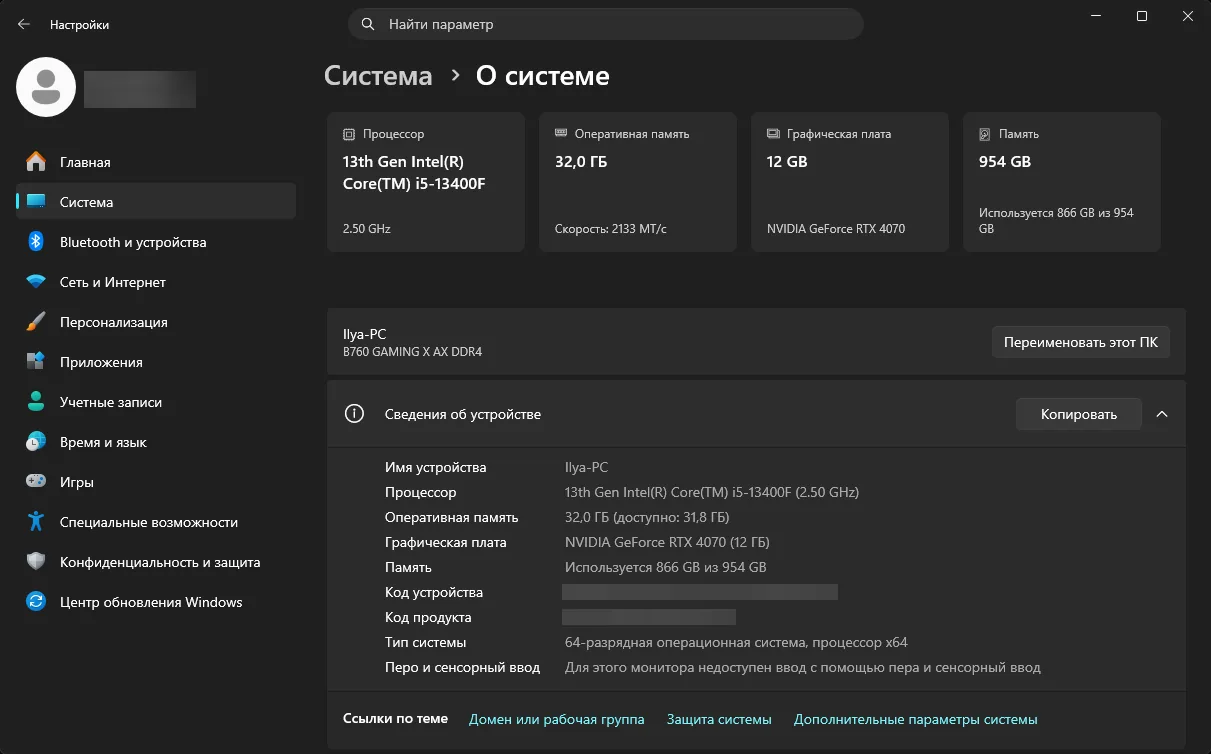
Для видеокарты удобнее открыть Диспетчер задач:
Нажмите Ctrl + Shift + Esc.
Перейдите во вкладку “Производительность”.
Выберите пункт “Графический процессор” или “GPU”.
Посмотрите название видеокарты.
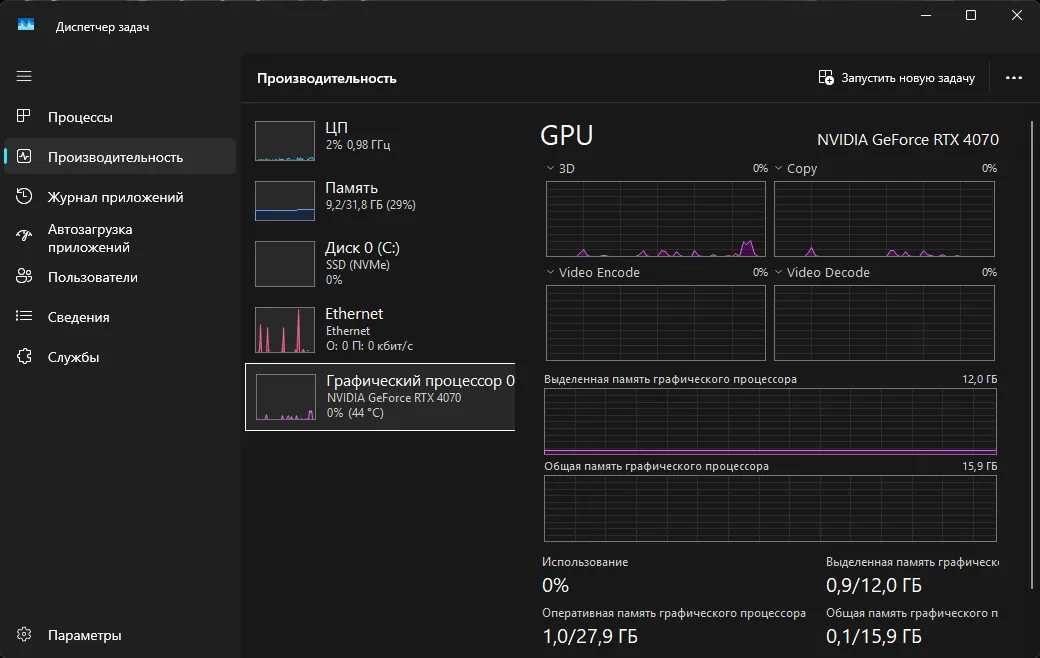
Ещё один способ — открыть “Диспетчер устройств”. Там можно посмотреть видеокарту, сетевые адаптеры, звуковые устройства, Bluetooth и другие компоненты.
Как открыть Диспетчер устройств
Диспетчер устройств — это встроенный инструмент Windows, где отображаются устройства компьютера и их драйверы. Через него можно посмотреть название устройства, обновить драйвер, удалить устройство или проверить ошибку.
Открыть его можно так:
Нажмите правой кнопкой мыши по кнопке “Пуск”.
Выберите “Диспетчер устройств”.
Найдите нужную категорию: “Видеоадаптеры”, “Сетевые адаптеры”, “Звуковые, игровые и видеоустройства”, “Bluetooth” и так далее.
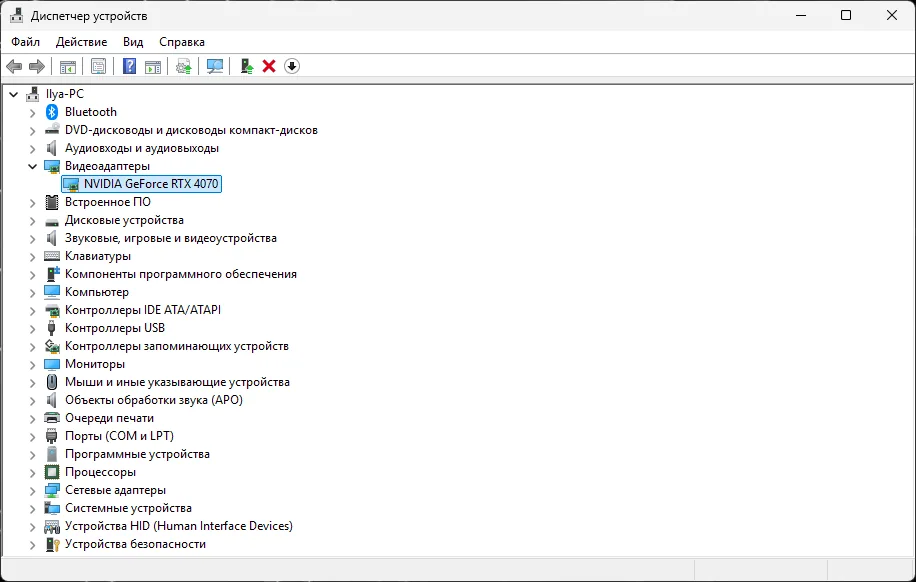
Если рядом с устройством стоит жёлтый значок, Windows видит проблему. Это может быть отсутствующий драйвер, ошибка устройства или конфликт. В таком случае драйвер точно стоит проверить.
Как обновить драйвер через Windows Update
Самый безопасный вариант для обычного пользователя — начать с Windows Update. Windows может сама находить и устанавливать драйверы для многих устройств: звука, сети, Bluetooth, принтеров, тачпада и других компонентов.
Как проверить обновления:
Нажмите правой кнопкой мыши по кнопке “Пуск”.
Откройте “Параметры”.
Перейдите в “Центр обновления Windows”.
Нажмите “Проверить наличие обновлений”.
Установите найденные обновления.
Перезагрузите компьютер, если Windows попросит это сделать.
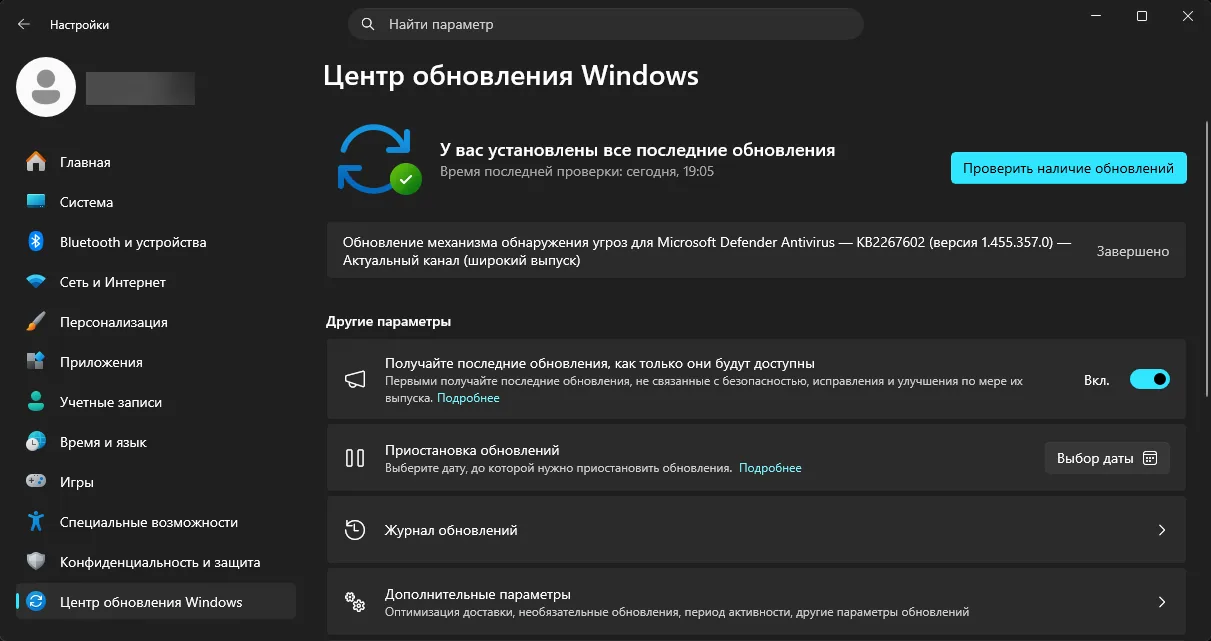
Иногда драйверы находятся в дополнительных обновлениях. Их можно проверить в разделе дополнительных параметров Windows Update. Но ставить всё подряд оттуда не всегда нужно. Если устройство работает нормально, а обновление необязательное, лучше сначала понять, для чего оно.
Как обновить драйвер через Диспетчер устройств
Через Диспетчер устройств можно попробовать обновить драйвер вручную. Этот способ удобен, если проблема связана с конкретным устройством: например, со звуком, Wi-Fi, Bluetooth или видеокартой.
Порядок действий:
Нажмите правой кнопкой мыши по кнопке “Пуск”.
Откройте “Диспетчер устройств”.
Найдите нужное устройство.
Нажмите по нему правой кнопкой мыши.
Выберите “Обновить драйвер”.
Нажмите “Автоматический поиск драйверов”.
Дождитесь результата и перезагрузите компьютер, если это потребуется.
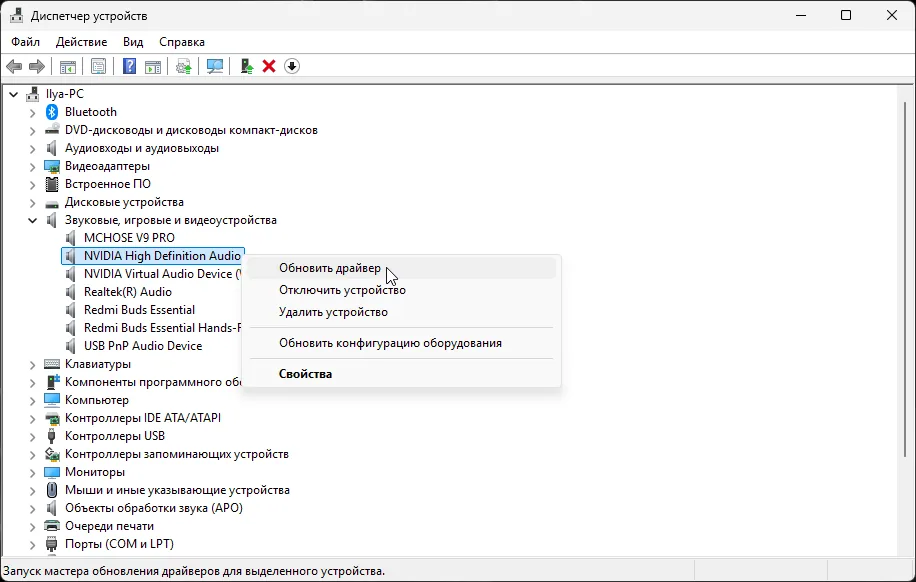
Важно понимать: Диспетчер устройств не всегда находит самый свежий драйвер. Он может поставить подходящую версию из базы Windows, но для видеокарты, игрового ноутбука или редкого устройства лучше дополнительно проверить официальный сайт производителя.
Как обновить драйвер видеокарты NVIDIA
Если в компьютере или ноутбуке стоит видеокарта NVIDIA GeForce, драйвер лучше скачивать с официального сайта NVIDIA или обновлять через NVIDIA App. Это самый безопасный вариант: так меньше риск поставить неподходящий драйвер или скачать лишний мусор.
Самый простой способ — использовать NVIDIA App. Программа может находить новые версии драйверов и устанавливать их прямо из интерфейса. Для игр обычно выбирают Game Ready Driver, потому что он рассчитан именно на игровые проекты.
Обновить драйвер NVIDIA можно так:
Откройте официальный сайт NVIDIA.
Перейдите в раздел драйверов.
Выберите свою видеокарту, версию Windows и тип драйвера.
Скачайте драйвер.
Запустите установщик.
Следуйте инструкциям на экране.
Перезагрузите компьютер, если установщик попросит это сделать.
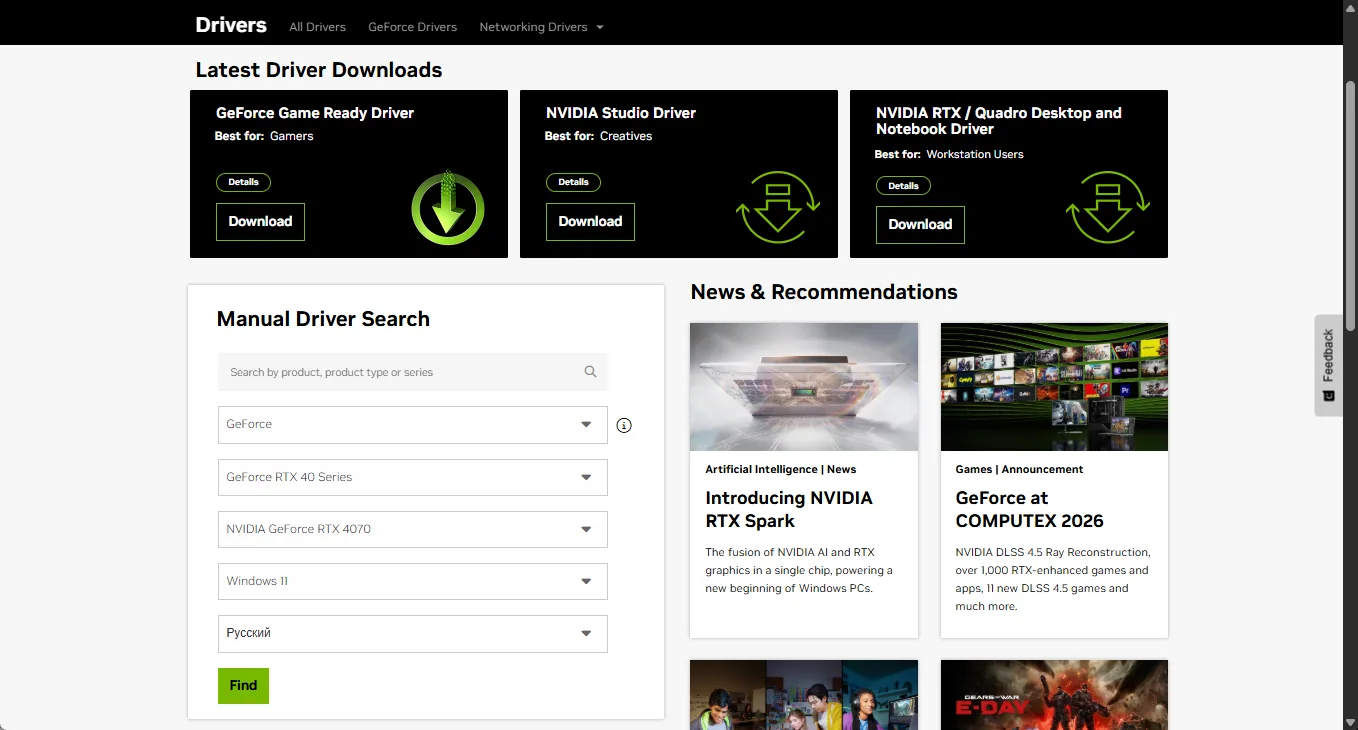
Допустим, в компьютере стоит видеокарта GeForce RTX 4070. В этом случае на официальной странице драйверов NVIDIA нужно выбрать параметры примерно так:
Product Category — GeForce;
Product Series — GeForce RTX 40 Series;
Product — GeForce RTX 4070;
Operating System — ваша версия Windows, например Windows 10 64-bit или Windows 11;
Language — нужный язык.
После этого нажмите Find.
Если сайт или приложение NVIDIA предлагает выбрать тип драйвера, ориентируйтесь на задачу:
GeForce Game Ready Driver — лучший вариант для игр. Его стоит выбирать, если вы в первую очередь играете и хотите получить оптимизации для новых игровых релизов.
NVIDIA Studio Driver — вариант для рабочих задач: монтажа видео, 3D-графики, дизайна, стриминга, работы с профессиональными программами и стабильности в творческих приложениях.
Для игрового ПК с в большинстве случаев лучше выбирать GeForce Game Ready Driver. Если этот же компьютер чаще используется для монтажа, графики, 3D или рабочих проектов, можно выбрать NVIDIA Studio Driver.
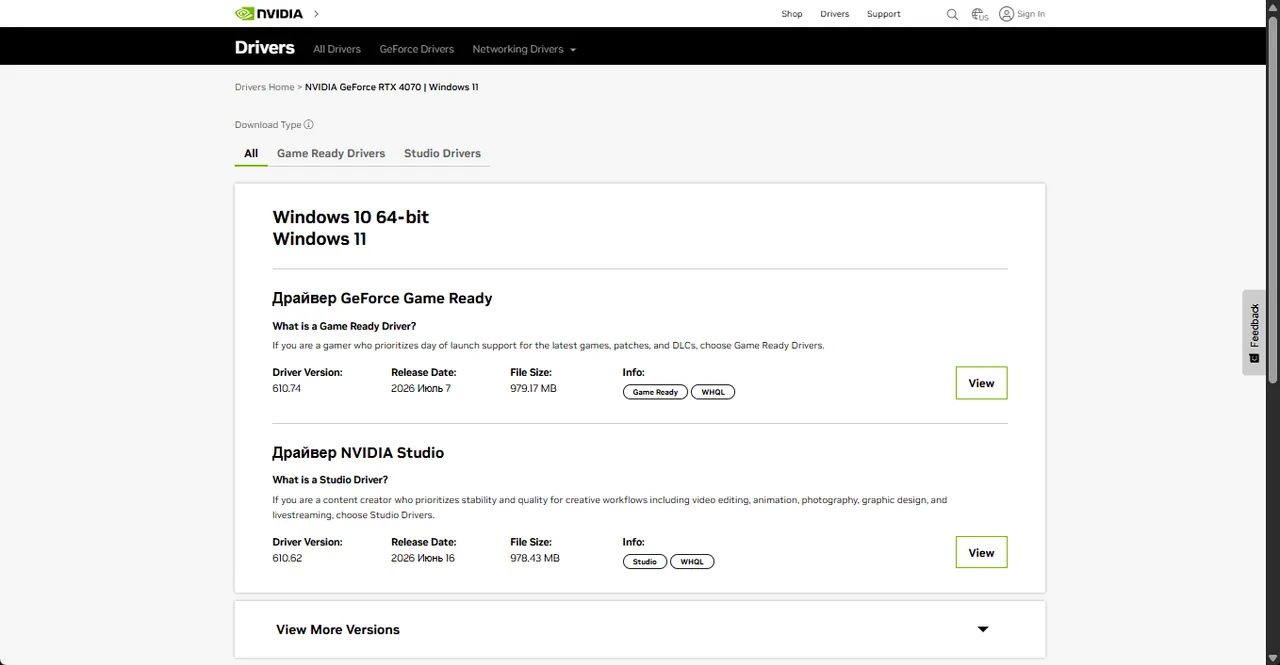
Далее скачайте найденный драйвер и запустите установщик. Во время установки NVIDIA обычно предлагает экспресс-установку и выборочную установку. Для большинства пользователей подойдёт экспресс-установка. Выборочная нужна, если вы понимаете, какие компоненты хотите поставить или убрать.
Если вы не знаете точную модель видеокарты, сначала посмотрите её в Диспетчере задач или Диспетчере устройств. Не стоит выбирать модель наугад: например, RTX 3060, RTX 3060 Laptop GPU и RTX 3060 Ti — это разные устройства.
Как обновить драйвер видеокарты AMD
Для видеокарт AMD Radeon драйверы лучше скачивать с официального сайта AMD. Также можно использовать AMD Software: Adrenalin Edition — это фирменная программа AMD, через которую можно обновлять драйверы, менять игровые настройки и смотреть информацию о видеокарте.
Обновить драйвер AMD можно так:
Откройте официальный сайт AMD.
Перейдите в раздел Drivers and Support.
Найдите свою видеокарту вручную или используйте автоматическое определение, если оно доступно.
Выберите версию Windows.
Скачайте подходящий драйвер.
Запустите установщик AMD Software.
Дождитесь окончания установки.
Перезагрузите компьютер, если это потребуется.
Допустим, в компьютере стоит видеокарта Radeon RX 580. В этом случае на официальном сайте AMD нужно найти страницу драйверов для этой модели или выбрать параметры вручную:
Graphics;
Radeon 600|500|400;
Radeon RX 500 Series;
Radeon™ RX 580;
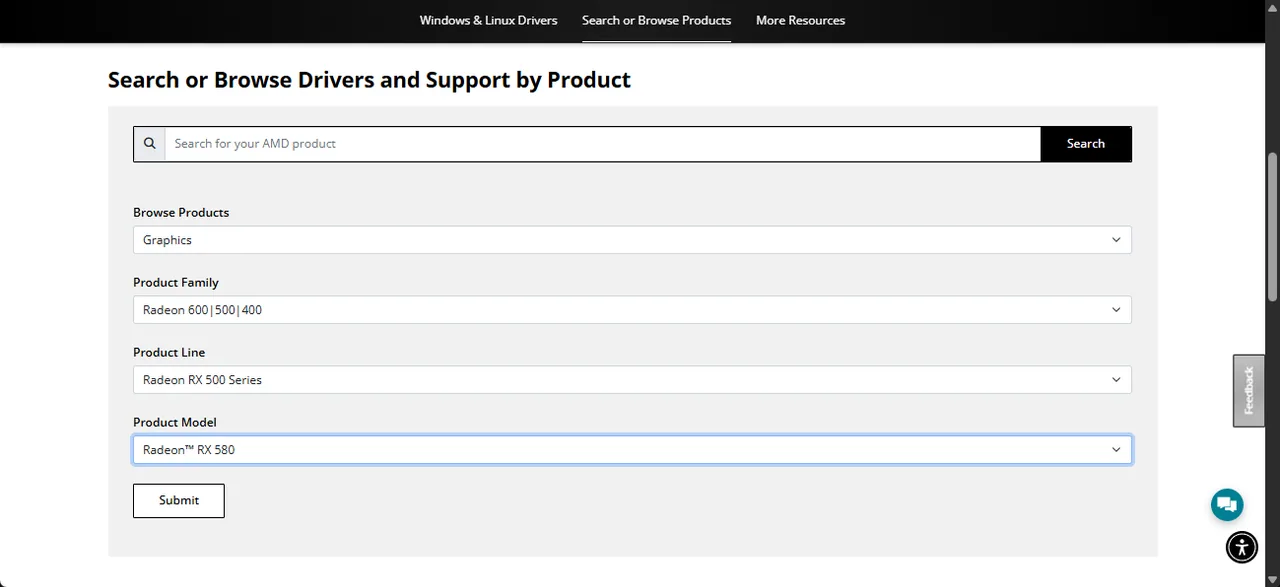
Важно не путать Radeon RX 580 с похожими моделями. Например, Radeon RX 570, RX 580, RX 580X и RX 590 — это разные видеокарты. Если выбрать не ту модель, можно скачать неподходящий драйвер.
После этого скачайте драйвер AMD Software: Adrenalin Edition и запустите установщик. Для обычного игрового ПК с Radeon RX 580 — это основной вариант драйвера: он подходит для игр, настроек графики и работы видеокарты в Windows.
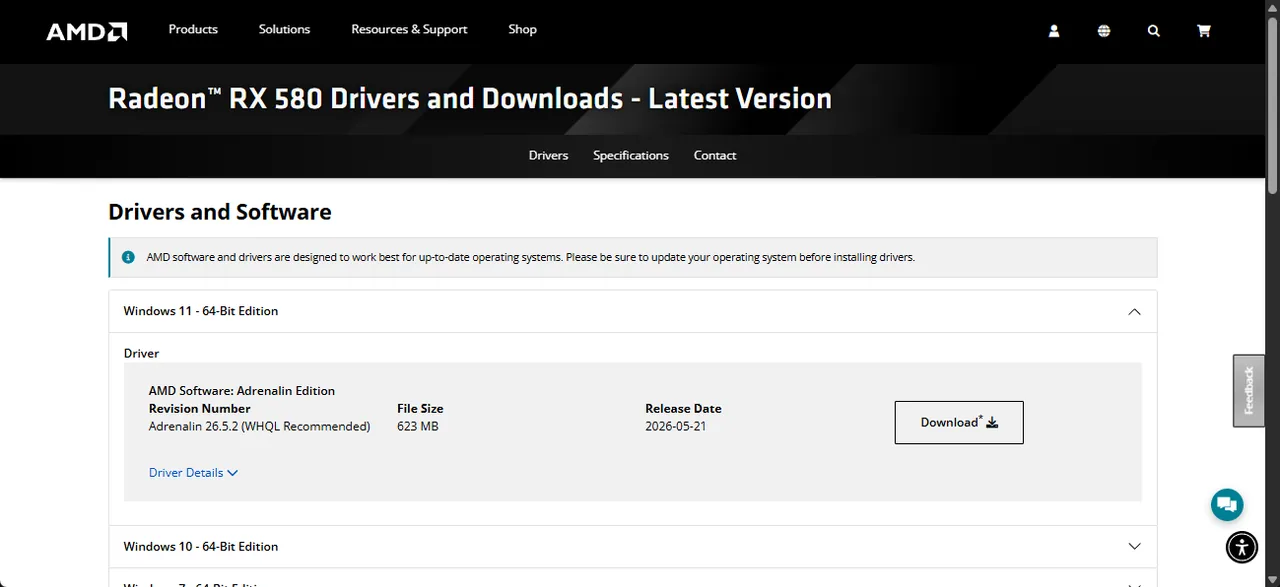
Если у вас ноутбук с видеокартой AMD, дополнительно проверьте сайт производителя ноутбука. Иногда для конкретной модели ноутбука производитель выкладывает адаптированные драйверы, которые лучше учитывают питание, охлаждение и переключение графики.
Если после обновления драйвера AMD появились проблемы, можно поставить предыдущую версию драйвера. На сайте AMD обычно доступны не только самые новые версии, но и предыдущие релизы.
Как обновить драйвер Intel
Intel выпускает драйверы для встроенной графики, Wi-Fi, Bluetooth, чипсетов и других устройств. Для обычного пользователя удобный вариант — Intel Driver & Support Assistant. Эта программа проверяет оборудование Intel и подсказывает, какие обновления доступны.
Обновить драйвер Intel можно так:
Откройте официальный сайт Intel.
Найдите Intel Driver & Support Assistant.
Скачайте и установите программу.
Запустите проверку.
Посмотрите, какие драйверы доступны.
Установите нужные обновления.
Перезагрузите компьютер, если программа попросит это сделать.
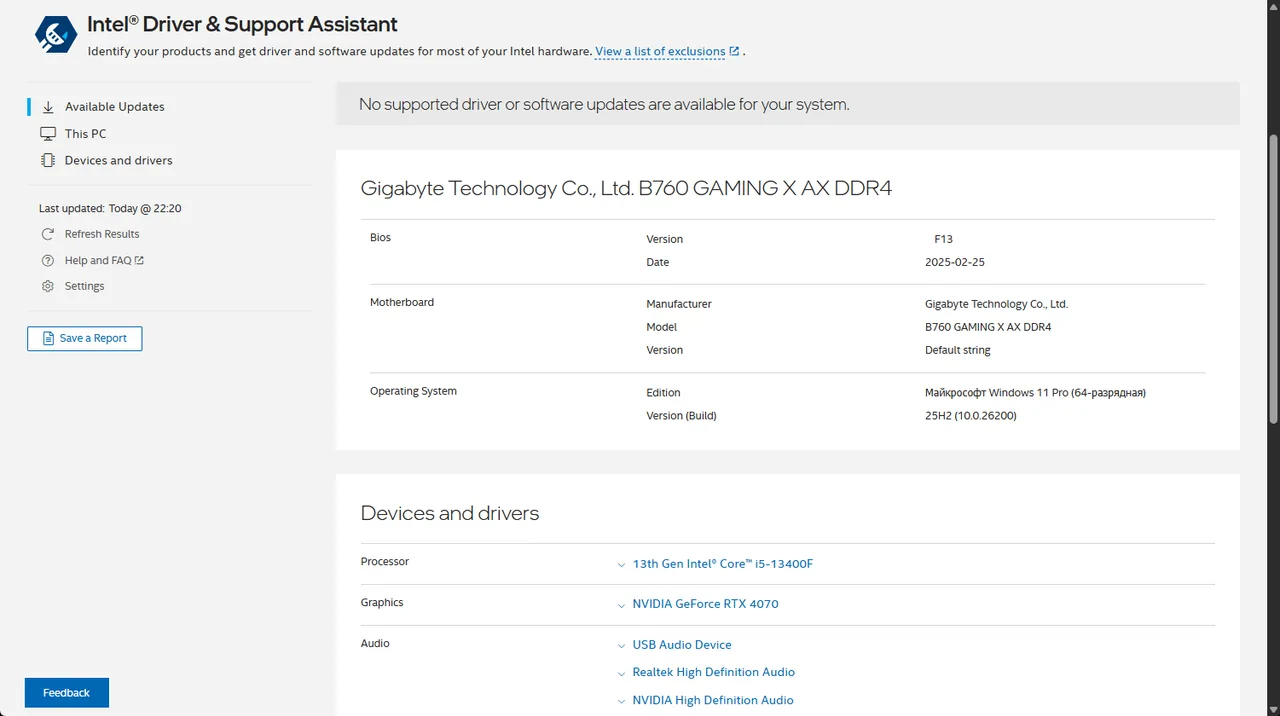
Intel Driver & Support Assistant полезен, если в компьютере или ноутбуке есть встроенная графика Intel, Wi-Fi-адаптер Intel или Bluetooth Intel. Но если у вас ноутбук, всё равно стоит проверить страницу поддержки производителя ноутбука: там могут быть драйверы и утилиты именно под вашу модель.
Как обновить драйверы на ноутбуке
С ноутбуками есть важный нюанс: драйверы лучше искать не только по названию видеокарты или Wi-Fi-адаптера, но и по точной модели ноутбука. У ASUS, Lenovo, HP, Acer, MSI, Dell и других производителей есть страницы поддержки, где можно ввести модель или серийный номер устройства и скачать драйверы именно для него.
У ноутбуков драйверы часто связаны не только с самим устройством, но и с питанием, охлаждением, спящим режимом, яркостью экрана и переключением между встроенной и дискретной видеокартой. Поэтому неподходящий драйвер может вызвать странные проблемы: пропал тачпад, не регулируется яркость, не работает Wi-Fi, ноутбук плохо выходит из сна или игра запускается не на той видеокарте.
Как найти драйверы для ноутбука:
Узнайте точную модель ноутбука.
Откройте официальный сайт производителя.
Найдите раздел поддержки или загрузки драйверов.
Введите модель или серийный номер ноутбука.
Выберите свою версию Windows.
Скачайте нужные драйверы.
Установите их и перезагрузите ноутбук.
Точную модель ноутбука часто можно найти на наклейке снизу корпуса, на коробке, в документах или в фирменной программе производителя. Ещё иногда модель отображается в разделе “О системе” или в BIOS/UEFI.
Допустим, у вас ноутбук ASUS TUF Gaming F17 FX707ZC4. В этом случае драйверы лучше искать не просто по видеокарте или Wi-Fi-адаптеру, а по точной модели ноутбука.
Порядок действий:
Откройте официальный сайт ASUS.
Перейдите в Центр Загрузки.
Введите модель ноутбука: ASUS TUF Gaming F17 FX707ZC4 или FX707ZC4.
Откройте страницу поддержки своей модели.
Перейдите в раздел Driver & Tools.
Выберите свою версию Windows.
Скачайте нужные драйверы: чипсет, видеокарту, Wi-Fi, Bluetooth, звук, тачпад и фирменные утилиты ASUS.
Установите драйверы и перезагрузите ноутбук.
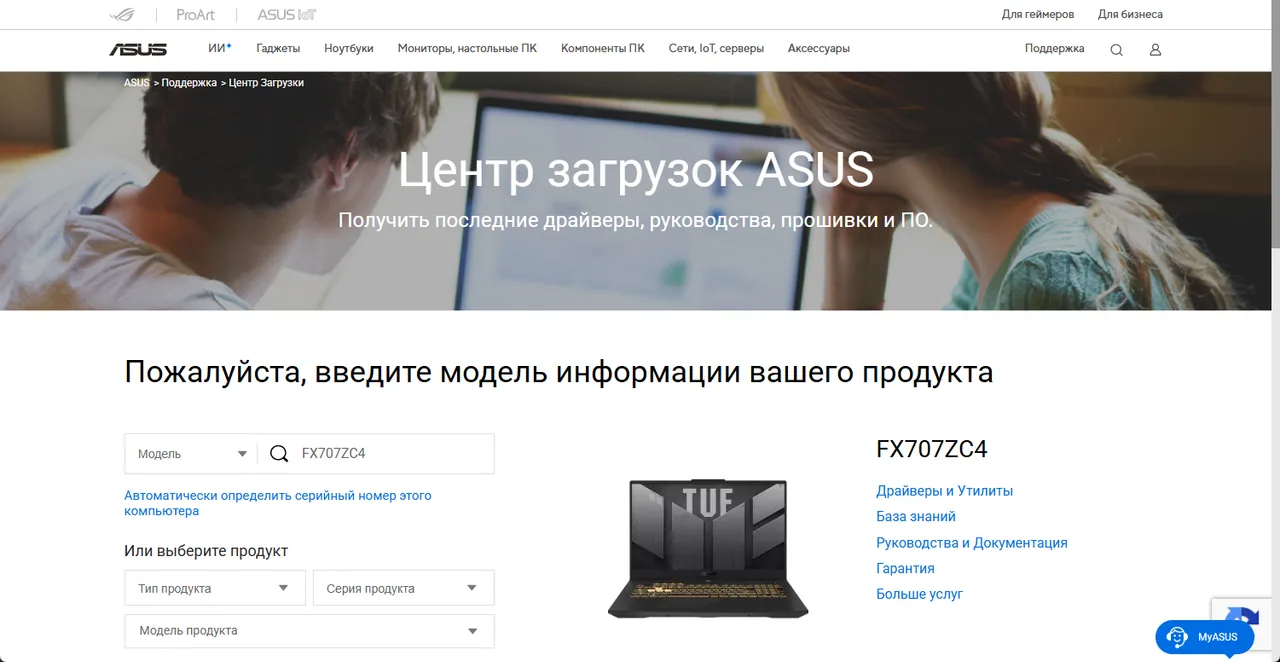
Для такого ноутбука особенно важно проверить не только драйвер видеокарты, но и драйверы чипсета, Wi-Fi, Bluetooth, звука, тачпада и утилиты ASUS. Они могут влиять на работу горячих клавиш, режимов производительности, подсветки, питания и переключения графики.
Если нужен свежий игровой драйвер для NVIDIA GeForce, его можно дополнительно проверить через NVIDIA App или официальный сайт NVIDIA. Но если после переустановки Windows не работает тачпад, Wi-Fi, звук, горячие клавиши или фирменные режимы ASUS, начинать лучше именно со страницы поддержки ASUS для конкретной модели ноутбука.
Что лучше: драйвер с сайта NVIDIA/AMD/Intel или с сайта производителя ноутбука?
Для обычного настольного ПК чаще всего достаточно драйвера с сайта NVIDIA, AMD или Intel. Особенно если речь про видеокарту.
С ноутбуком ситуация сложнее. Если всё работает нормально и вам просто нужен свежий игровой драйвер для видеокарты, можно использовать NVIDIA App, AMD Software или Intel Driver & Support Assistant. Но если проблема связана с питанием, Wi-Fi, Bluetooth, тачпадом, звуком, горячими клавишами или режимами ноутбука, лучше искать драйверы на сайте производителя ноутбука.
Проще говоря:
для игрового драйвера видеокарты — NVIDIA, AMD или Intel;
для специфичных функций ноутбука — сайт производителя ноутбука;
при сомнениях — сначала сайт производителя ноутбука по точной модели.
Так меньше риск поставить неподходящий драйвер и получить проблемы с устройствами, которые раньше работали нормально.
Как обновить драйверы звука, Wi-Fi и Bluetooth
Кроме видеокарты, на компьютере часто приходится обновлять драйверы звука, Wi-Fi, Bluetooth и сетевой карты. Обычно это нужно не для повышения FPS, а для исправления конкретных проблем.
Например:
пропал звук;
микрофон не определяется;
Wi-Fi часто отключается;
Bluetooth-наушники не подключаются;
геймпад не работает по Bluetooth;
интернет работает нестабильно;
после переустановки Windows часть устройств не определяется.
Начать можно с Windows Update и Диспетчера устройств. Если Windows не нашла подходящий драйвер, лучше идти на официальный сайт производителя устройства или ноутбука.
Для ноутбуков удобнее искать драйверы по точной модели ноутбука. Для обычного ПК можно смотреть модель материнской платы, Wi-Fi-адаптера, звуковой карты или Bluetooth-адаптера.
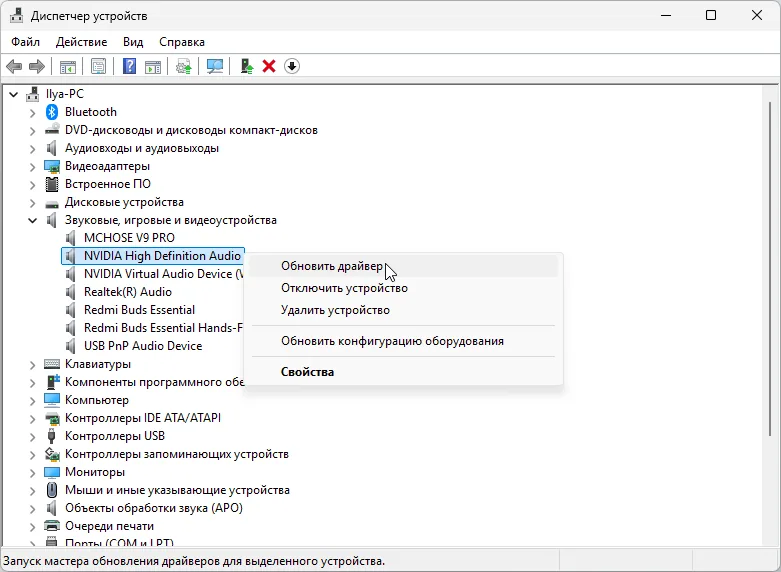
Если проблема только со звуком, откройте раздел “Звуковые, игровые и видеоустройства”. Если проблема с интернетом — “Сетевые адаптеры”. Если не работает Bluetooth — раздел “Bluetooth”.
Общий порядок такой:
Откройте “Диспетчер устройств”.
Найдите нужный раздел.
Нажмите правой кнопкой мыши по устройству.
Выберите “Обновить драйвер”.
Нажмите “Автоматический поиск драйверов”.
Если Windows ничего не нашла, проверьте официальный сайт производителя.
Не скачивайте отдельные DLL-файлы или архивы с неизвестных сайтов. Если драйвер нужен для звука, Wi-Fi или Bluetooth, его почти всегда можно найти через Windows Update, сайт производителя ноутбука, сайт производителя материнской платы или сайт производителя самого устройства.
Нужно ли обновлять драйвер чипсета
Драйвер чипсета помогает Windows правильно работать с материнской платой и другими компонентами компьютера. Обычный пользователь редко вспоминает о нём, но после переустановки Windows или сборки нового ПК его стоит проверить.
Чипсет особенно важен для:
стабильной работы системы;
USB-портов;
питания;
режима сна;
работы процессора и материнской платы;
корректного определения устройств.
На ноутбуке драйвер чипсета лучше брать с сайта производителя ноутбука. На стационарном ПК — со страницы поддержки материнской платы или с сайта производителя чипсета.
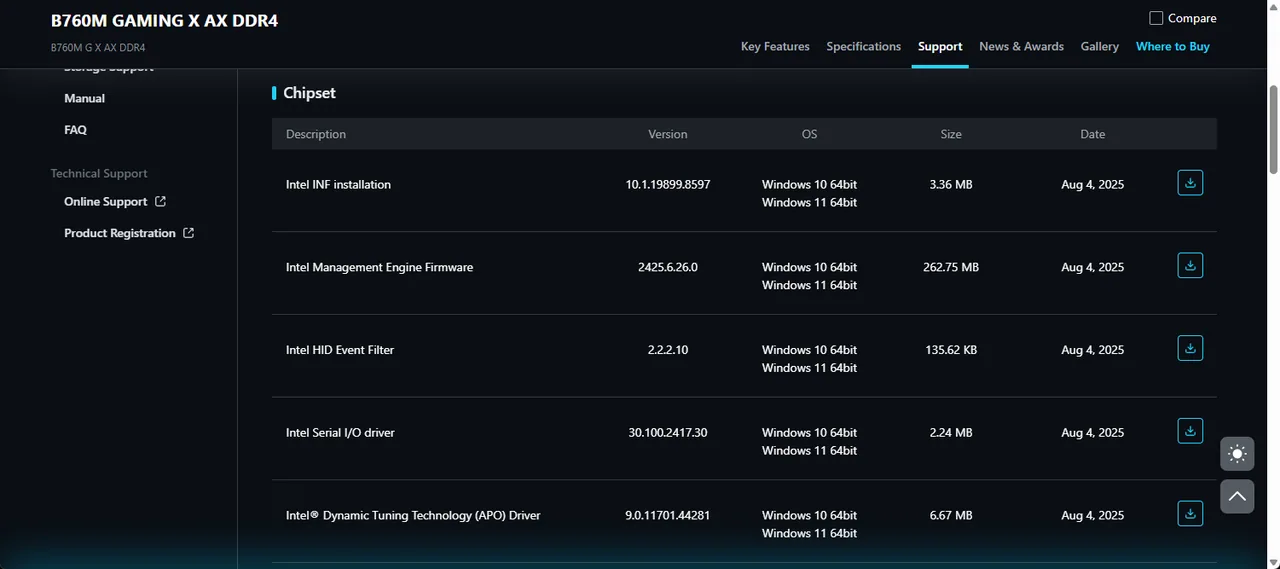
Если компьютер работает нормально, специально обновлять чипсет каждую неделю не нужно. Но если после установки Windows часть устройств работает странно, USB отключается, не работает сон или есть ошибки в Диспетчере устройств, драйвер чипсета стоит проверить.
Почему не стоит скачивать драйверы с непонятных сайтов
Одна из главных ошибок — искать драйверы просто через поисковик и скачивать первый попавшийся файл. В выдаче могут попадаться сайты, которые маскируются под официальные страницы, предлагают старые версии драйверов, установщики с рекламой или вообще вредные файлы.
Безопаснее использовать такие источники:
Windows Update;
официальный сайт NVIDIA, AMD или Intel;
официальный сайт производителя ноутбука;
официальный сайт производителя материнской платы;
официальный сайт производителя устройства.
Если сайт предлагает скачать “универсальный драйвер для всего”, “ускоритель компьютера”, “обновление всех драйверов в один клик” или требует отключить антивирус, лучше закрыть такую страницу.
Также не стоит скачивать отдельные DLL-файлы, если игра или программа пишет ошибку. Например, если появляется ошибка DirectX или Visual C++, правильнее установить официальный пакет Microsoft, а не искать один файл на стороннем сайте.
Что делать, если после обновления драйвера появились проблемы
Иногда после обновления драйвера устройство начинает работать хуже. Например, игра стала вылетать, пропал звук, начал отваливаться Wi-Fi или Windows показывает ошибку устройства. Такое бывает нечасто, но к этому лучше быть готовым.
Первое, что стоит сделать:
Перезагрузите компьютер.
Проверьте, правильно ли установился драйвер.
Откройте Диспетчер устройств и посмотрите, нет ли жёлтого значка рядом с устройством.
Если проблема осталась, попробуйте откатить драйвер.
Если откат недоступен, скачайте предыдущую стабильную версию с официального сайта.
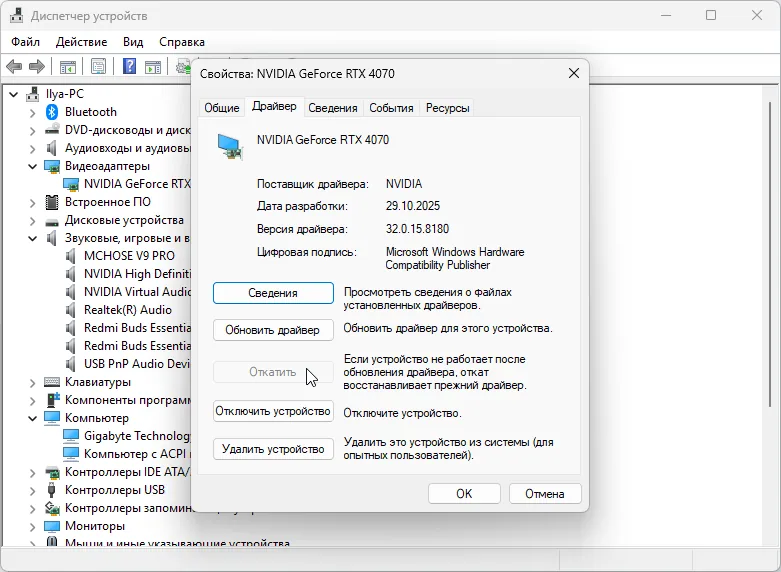
Откат драйвера можно сделать так:
Откройте “Диспетчер устройств”.
Найдите проблемное устройство.
Нажмите по нему правой кнопкой мыши.
Откройте “Свойства”.
Перейдите во вкладку “Драйвер”.
Нажмите “Откатить”, если кнопка доступна.
Следуйте инструкции Windows.
Если кнопка отката неактивна, значит Windows не сохранила предыдущую версию драйвера. В таком случае можно скачать более старую версию с официального сайта производителя и установить её вручную.
Как удалить и переустановить драйвер
Если обновление и откат не помогли, иногда помогает удаление устройства с последующей переустановкой драйвера. Но этот способ лучше использовать аккуратно, особенно если речь про интернет-адаптер. Если удалить драйвер Wi-Fi и заранее не скачать новый установщик, можно остаться без интернета.
Общий порядок такой:
Сначала скачайте нужный драйвер с официального сайта.
Откройте “Диспетчер устройств”.
Найдите проблемное устройство.
Нажмите по нему правой кнопкой мыши.
Выберите “Удалить устройство”.
Перезагрузите компьютер.
Установите скачанный драйвер.
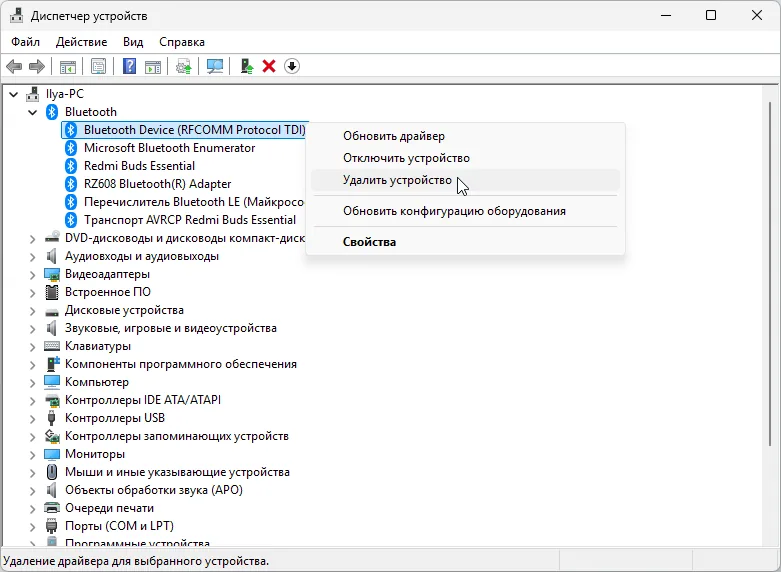
Для Bluetooth Windows часто может сама переустановить драйвер после перезагрузки. Но всё равно лучше заранее иметь под рукой официальный драйвер, особенно на ноутбуке.
Если после удаления драйвера Windows не смогла восстановить устройство автоматически, установите скачанный драйвер вручную или вернитесь на страницу поддержки производителя.
Нужно ли использовать программы для автоматического обновления драйверов
К программам для автоматического обновления драйверов лучше относиться осторожно. Некоторые из них действительно умеют находить драйверы, но для обычного пользователя риск часто выше пользы: можно поставить неподходящую версию, получить лишнюю рекламу, мусорные программы или проблемы с устройствами.
Для большинства пользователей достаточно таких способов:
Windows Update.
Диспетчер устройств.
Официальные сайты NVIDIA, AMD и Intel.
Сайт производителя ноутбука.
Сайт производителя материнской платы или устройства.
Если компьютер работает нормально, нет смысла обновлять десятки драйверов через стороннюю программу просто потому, что она показала “устарело”. Гораздо безопаснее обновлять только то, что действительно нужно.
Краткий чек-лист: как безопасно обновить драйверы на Windows
Если не хочется разбираться во всех деталях, можно идти по простому порядку:
Посмотрите модель устройства в Диспетчере устройств или параметрах Windows.
Сначала проверьте обновления через Windows Update.
Для видеокарты используйте официальный сайт NVIDIA, AMD или Intel.
Для ноутбука дополнительно проверьте сайт производителя по точной модели.
Для Wi-Fi, Bluetooth, звука и чипсета используйте сайт производителя ноутбука, материнской платы или устройства.
Не скачивайте драйверы с непонятных сайтов и файловых архивов.
Перед удалением сетевого драйвера заранее скачайте установщик, чтобы не остаться без интернета.
Если после обновления появились проблемы, попробуйте откатить драйвер.
Не обновляйте всё подряд без причины, если компьютер работает нормально.
Частые ошибки при обновлении драйверов
Самая частая ошибка — скачивать драйверы не с официального сайта, а с первого попавшегося результата в поиске. Такие сайты могут предлагать старые версии, лишние установщики, рекламу или подозрительные файлы.
Вторая ошибка — обновлять сразу всё подряд. Если программа показывает, что на компьютере “устарело 25 драйверов”, это не значит, что их срочно нужно менять. Иногда новая версия может работать хуже старой, особенно на ноутбуках.
Третья ошибка — выбирать драйвер не под ту модель устройства. Например, у видеокарт и ноутбуков могут быть похожие названия, но разные версии. Если поставить неподходящий драйвер, устройство может работать нестабильно или вообще не определяться.
Ещё одна ошибка — удалять драйвер Wi-Fi без подготовки. Если после удаления Windows не установит его автоматически, интернет может пропасть. Поэтому перед такими действиями лучше заранее скачать нужный драйвер на компьютер или флешку.
Заключение
Обновление драйверов на Windows лучше делать спокойно и без спешки. Не нужно скачивать первый попавшийся файл из поиска или ставить десятки обновлений через сомнительные программы. Самый безопасный путь — Windows Update, Диспетчер устройств и официальные сайты производителей.
Для игр в первую очередь стоит следить за драйвером видеокарты. Для ноутбуков важно проверять страницу поддержки конкретной модели, потому что там могут быть драйверы для питания, тачпада, Wi-Fi, Bluetooth, горячих клавиш и других функций.
Если устройство работает нормально, обновлять всё подряд не обязательно. А если после обновления появились проблемы, драйвер можно попробовать откатить или установить предыдущую стабильную версию с официального сайт.
Комментарии
Комментарии загрузятся при приближении к этому разделу.