
Игры на компьютере могут тормозить не только из-за слабой видеокарты или старого процессора. Иногда FPS проседает из-за забитого диска, старого драйвера, лишних программ в фоне, перегрева или неправильного режима питания. Поэтому оптимизация ПК для игр — это не одна волшебная настройка, а несколько простых действий, которые помогают убрать лишнюю нагрузку с системы.
Сразу стоит сказать честно: если компьютер намного слабее системных требований игры, оптимизация не превратит его в мощный игровой ПК. Но она может помочь избавиться от лишних тормозов, сделать работу Windows стабильнее и немного повысить FPS в играх.
Эта инструкция подойдёт для Windows 10 и Windows 11. Большинство действий безопасные: мы не будем советовать сомнительные “ускорители FPS”, чистку реестра неизвестными программами и отключение системных служб наугад.
Лучше двигаться по шагам: сначала проверить характеристики ПК, потом обновить драйверы, освободить место, убрать лишние программы и только после этого менять настройки игры. Так проще понять, что именно помогло, а что не дало результата.
Проверьте характеристики компьютера
Перед оптимизацией лучше понять, что стоит внутри компьютера или ноутбука. Так будет проще разобраться, почему игра тормозит: не хватает оперативной памяти, слабая видеокарта, старый процессор или игра установлена на медленный диск.
Самый простой способ посмотреть основные характеристики:
Нажмите правой кнопкой мыши по кнопке “Пуск”.
Откройте “Параметры”.
Перейдите в раздел “Система”.
Откройте пункт “О системе”.
Там можно посмотреть процессор, установленную оперативную память, тип системы и версию Windows. Видеокарту удобнее смотреть через “Диспетчер устройств” или “Диспетчер задач” во вкладке “Производительность”.
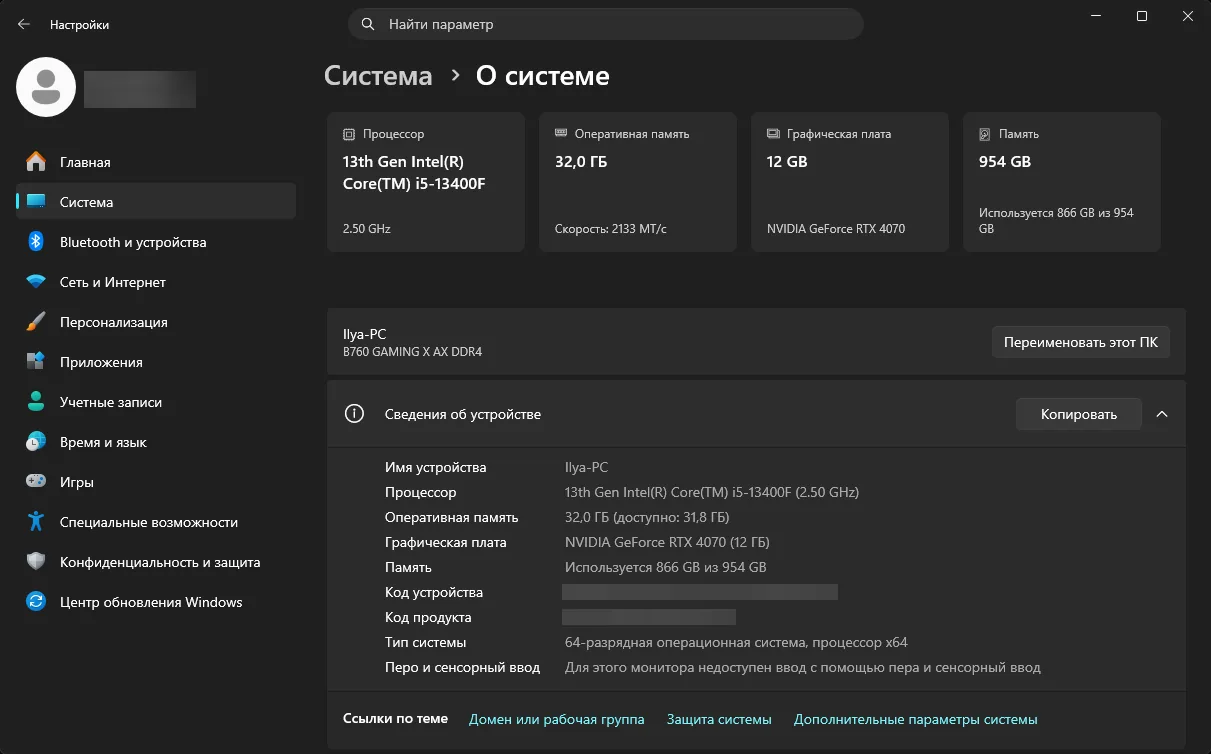
После этого сравните характеристики своего ПК с системными требованиями игры. Если игра требует 16 ГБ оперативной памяти, а у вас 8 ГБ, часть проблем может быть именно в этом. Если игра просит SSD, а установлена на старый HDD, могут быть долгие загрузки, подгрузки текстур и фризы.
Обновите драйвер видеокарты
Драйвер видеокарты — одна из первых вещей, которую стоит проверить, если игры тормозят, вылетают или работают нестабильно. Особенно это важно для новых игр: производители видеокарт часто выпускают драйверы с исправлениями и оптимизациями под свежие релизы.
Для видеокарт NVIDIA драйверы лучше скачивать через официальный сайт NVIDIA или приложение NVIDIA. Для AMD — через официальный сайт AMD или AMD Software: Adrenalin Edition. Для встроенной графики Intel — через сайт Intel или Intel Driver & Support Assistant.
Не стоит скачивать драйверы с неизвестных сайтов и через сомнительные программы “для автоматического обновления всего”. В лучшем случае они поставят лишний мусор, в худшем — могут установить неподходящий драйвер или вредное ПО.
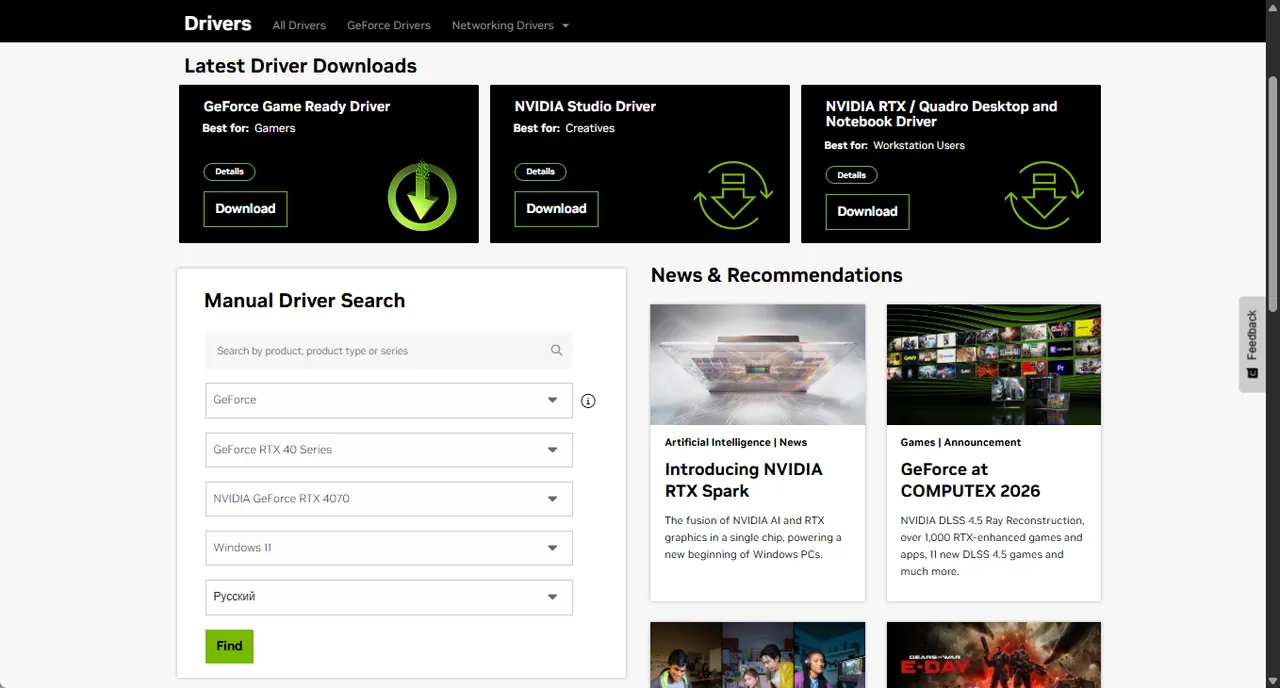
Если после обновления драйвера игра стала работать хуже, можно откатить драйвер или поставить предыдущую стабильную версию. Такое бывает редко, но полностью исключать это не стоит.
Обновите Windows и игровые компоненты
Иногда проблемы с запуском и стабильностью игр связаны не только с драйвером видеокарты, но и с самой Windows. Если система давно не обновлялась, могут появляться ошибки, вылеты или проблемы с совместимостью.
Проверьте обновления так:
Откройте “Параметры”.
Перейдите в “Центр обновления Windows”.
Нажмите “Проверить наличие обновлений”.
Установите доступные обновления и перезагрузите компьютер.
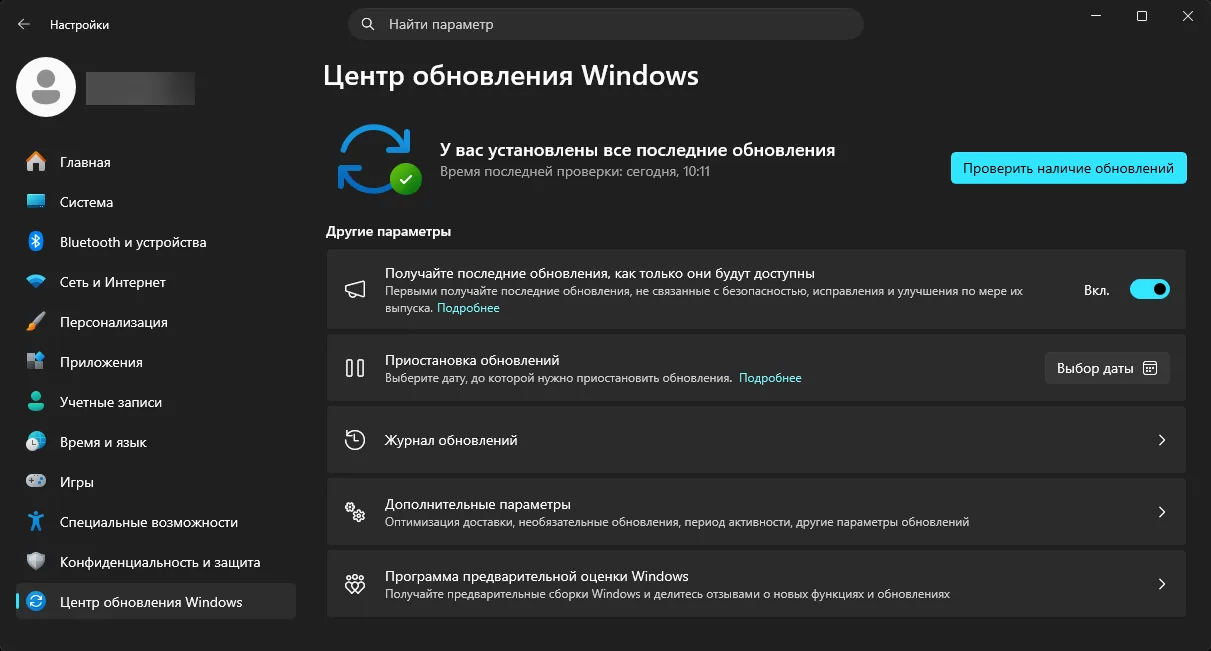
Для некоторых игр также нужны Microsoft Visual C++, DirectX и другие системные компоненты. Обычно они устанавливаются вместе с игрой или через игровой лаунчер. Если игра не запускается и показывает ошибку про DLL, DirectX или Visual C++, лучше скачать нужные компоненты с официального сайта Microsoft, а не с неизвестных сайтов с отдельными DLL-файлами.
Освободите место на диске
Если на диске C почти не осталось свободного места, Windows может работать медленнее. Игры тоже могут дольше запускаться, хуже обновляться или подвисать при загрузке файлов.
Начать можно с обычной очистки через настройки Windows:
Откройте “Параметры”.
Перейдите в “Система”.
Откройте “Память”.
Посмотрите, какие файлы занимают место.
Используйте рекомендации по очистке или удалите временные файлы.
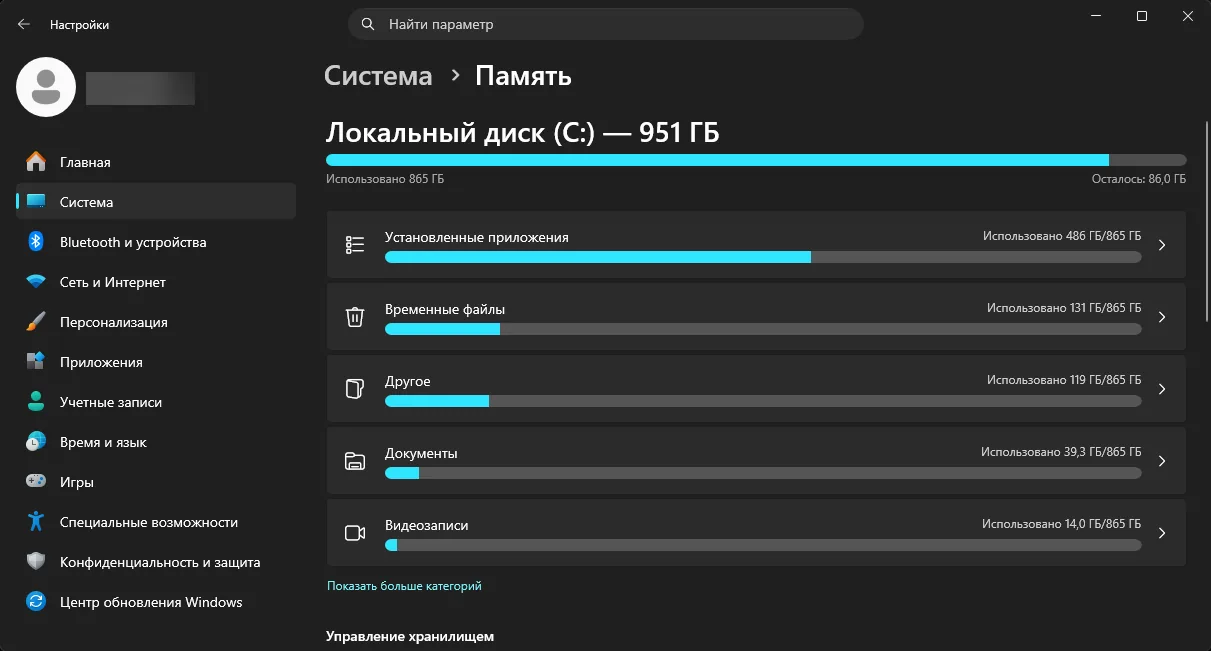
Чаще всего много места занимают папки “Загрузки”, “Видео”, старые установщики, ненужные игры, записи экрана и файлы на рабочем столе. Ещё стоит очистить корзину: иногда там лежат десятки гигабайт, о которых пользователь уже забыл.
Для игр лучше оставлять на системном диске хотя бы небольшой запас свободного места. Не нужно забивать диск C до красной полоски. Если есть отдельный SSD, тяжёлые игры лучше ставить на него, а не на старый HDD.
Установите игру на SSD, если есть возможность
Если на компьютере есть SSD, современные игры лучше устанавливать именно на него. SSD не всегда сильно повышает FPS, но он может заметно ускорить загрузку игры, запуск карт, подгрузку текстур и переходы между локациями.
На старом HDD игра может дольше запускаться, а в некоторых проектах возможны подгрузки и короткие фризы. Особенно это заметно в больших онлайн-играх и играх с крупными открытыми картами.
Если SSD небольшой, не обязательно переносить туда все игры. Достаточно установить на него те проекты, в которые вы играете чаще всего или которые долго загружаются.
Отключите лишние программы в автозагрузке
Многие программы запускаются вместе с Windows и продолжают работать в фоне. Это могут быть мессенджеры, лаунчеры, облачные сервисы, торрент-клиенты, программы для записи экрана и другой софт. Каждая отдельная программа может почти не мешать, но вместе они забирают оперативную память, процессор и иногда диск.
Открыть автозагрузку можно так:
Нажмите Ctrl + Shift + Esc.
Откройте “Диспетчер задач”.
Перейдите во вкладку “Автозагрузка приложений”.
Отключите программы, которые не нужны сразу после запуска Windows.
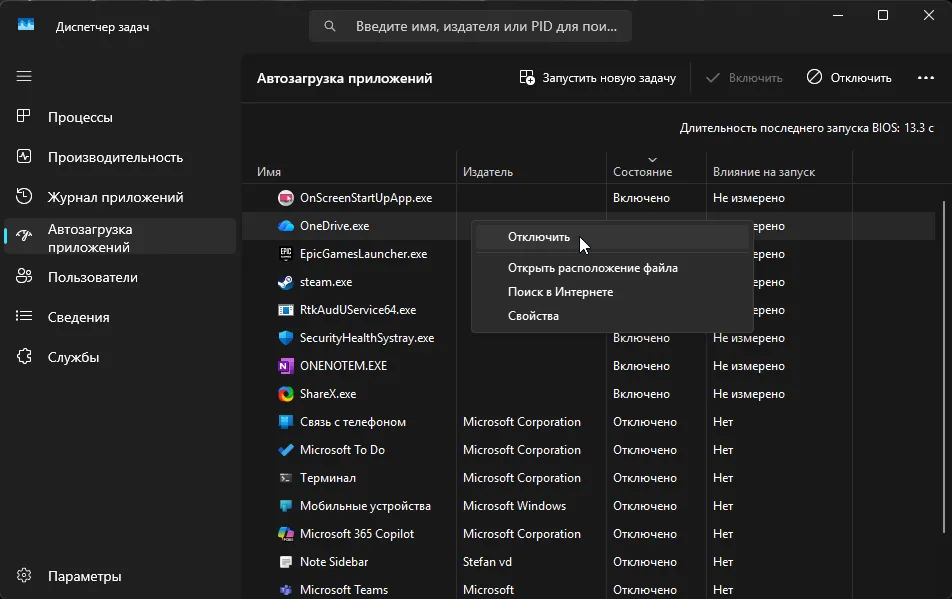
Отключать можно то, что вы точно узнаёте: лишние лаунчеры, мессенджеры, облачные клиенты, игровые сервисы, которыми редко пользуетесь. А вот неизвестные системные процессы, драйверы звука, тачпада или видеокарты лучше не трогать.
Закройте лишние программы перед запуском игры
Даже если программа не стоит в автозагрузке, она всё равно может мешать игре, если открыта прямо сейчас. Особенно это заметно на слабых ПК и ноутбуках.
Перед запуском тяжёлой игры лучше закрыть браузер с большим количеством вкладок, торрент-клиент, видеоредакторы, архиваторы, лишние лаунчеры и программы записи экрана, если они не нужны. Браузер может забирать много оперативной памяти, особенно если открыты YouTube, соцсети, карты, маркетплейсы и несколько тяжёлых сайтов.
Это не значит, что перед каждой игрой нужно закрывать вообще всё. Но если игра тормозит, такой простой шаг стоит попробовать одним из первых.
Отключите лишние оверлеи и запись в фоне
Оверлей — это дополнительное окно поверх игры. Например, счётчик FPS, чат, запись экрана, уведомления или панель игрового сервиса. Такие функции бывают полезны, но на слабых ПК они могут немного снижать производительность или вызывать микрофризы.
Проверьте, не включены ли лишние оверлеи:
Xbox Game Bar;
Discord Overlay;
Steam Overlay;
NVIDIA Overlay;
AMD Overlay;
программы записи экрана;
сторонние счётчики FPS.
Не обязательно отключать всё сразу. Если игра работает нормально, можно ничего не трогать. Но если есть просадки FPS, фризы или вылеты, стоит временно отключить лишние оверлеи и проверить, изменилась ли ситуация.
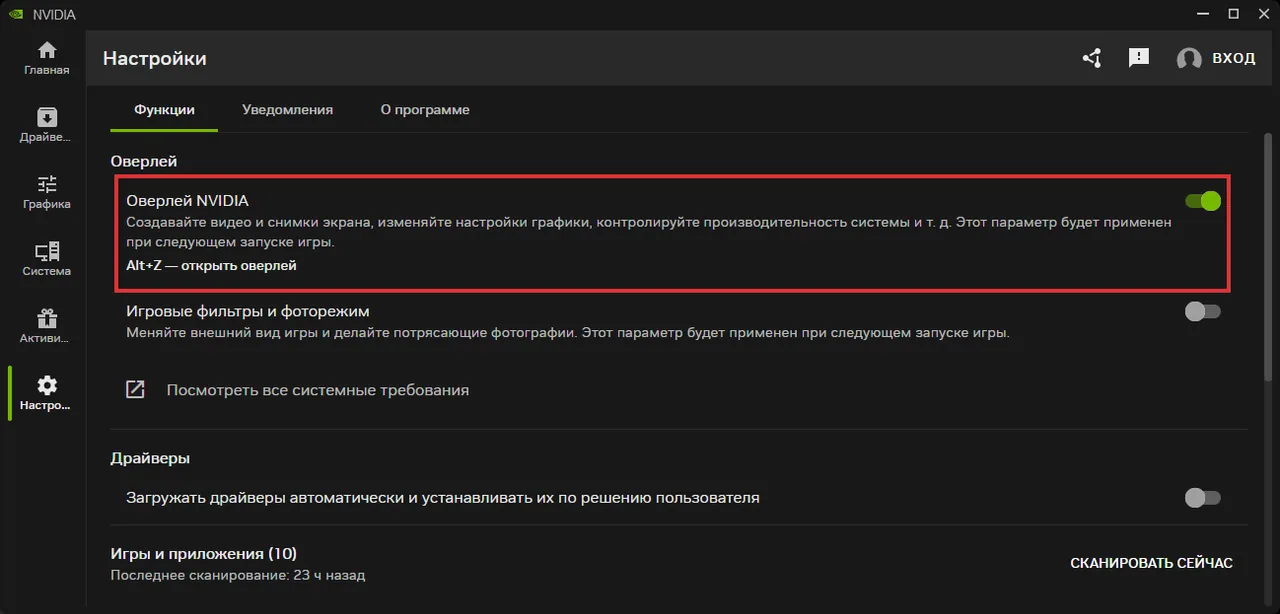
Включите игровой режим Windows
В Windows есть игровой режим. Он не делает слабый компьютер мощным, но может немного снизить влияние фоновых процессов во время игры.
Проверить его можно так:
Откройте “Параметры”.
Перейдите в раздел “Игры”.
Откройте “Игровой режим”.
Включите игровой режим, если он выключен.
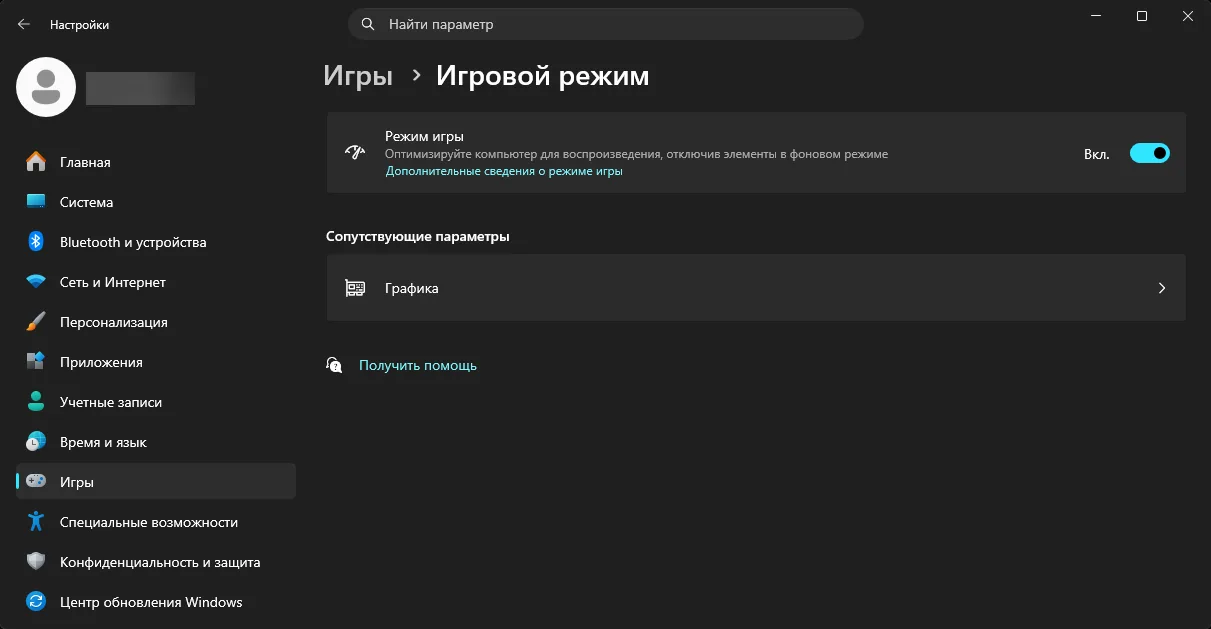
Не стоит ждать от этой настройки огромного прироста FPS. На одном ПК разница может быть заметна, на другом — почти нулевая. Но включить игровой режим просто, поэтому его можно оставить активным.
Проверьте режим электропитания
Этот пункт особенно важен для ноутбуков. Если ноутбук работает в режиме экономии энергии, он может специально снижать производительность, чтобы дольше держать заряд. В играх это часто приводит к низкому FPS и просадкам.
На Windows 11 режим питания можно проверить так:
Откройте “Параметры”.
Перейдите в “Система”.
Откройте “Питание и батарея”.
Найдите пункт “Режим питания”.
Выберите режим с упором на производительность, если играете от зарядки.
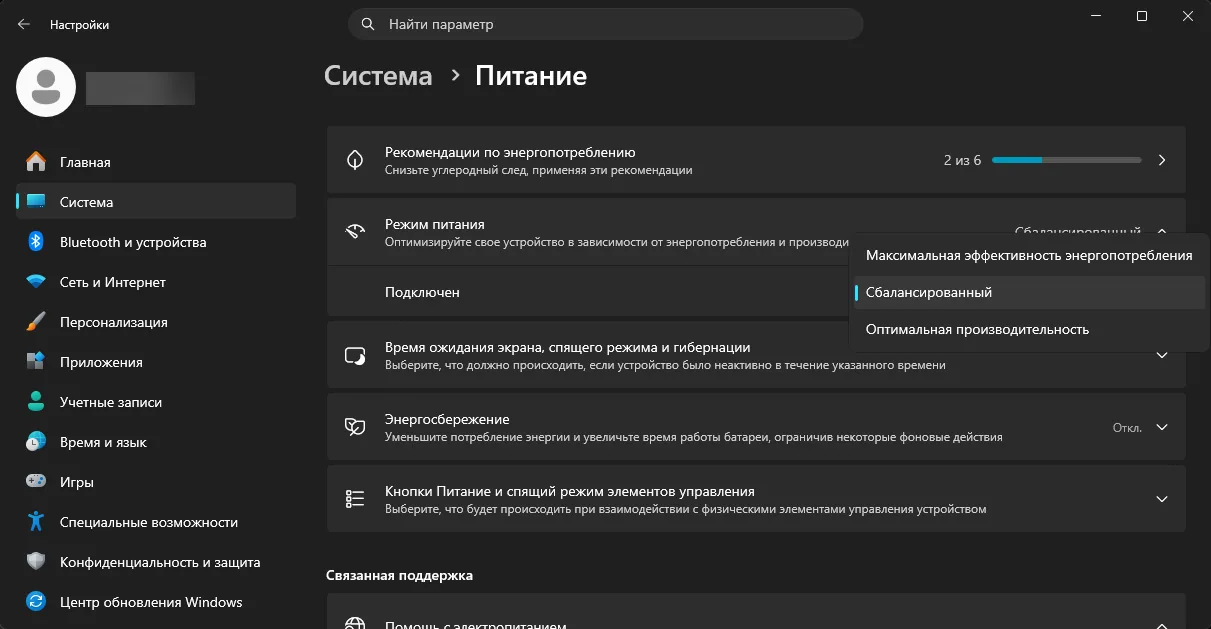
Если играете на ноутбуке, лучше подключить зарядку. На батарее многие ноутбуки ограничивают процессор и видеокарту, поэтому игра может работать хуже, чем от сети.
Выберите правильную видеокарту для игры
Этот пункт особенно важен для ноутбуков. В некоторых моделях есть две графики: встроенная и дискретная. Встроенная экономит заряд, но обычно слабее. Дискретная видеокарта мощнее и лучше подходит для игр.
Если игра запускается на встроенной графике, FPS может быть намного ниже. В Windows можно вручную указать, какую видеокарту использовать для конкретной игры.
Как проверить:
Откройте “Параметры”.
Перейдите в “Система”.
Откройте “Дисплей”.
Найдите раздел “Графика”.
Добавьте игру в список, если её там нет.
Выберите для игры режим высокой производительности.
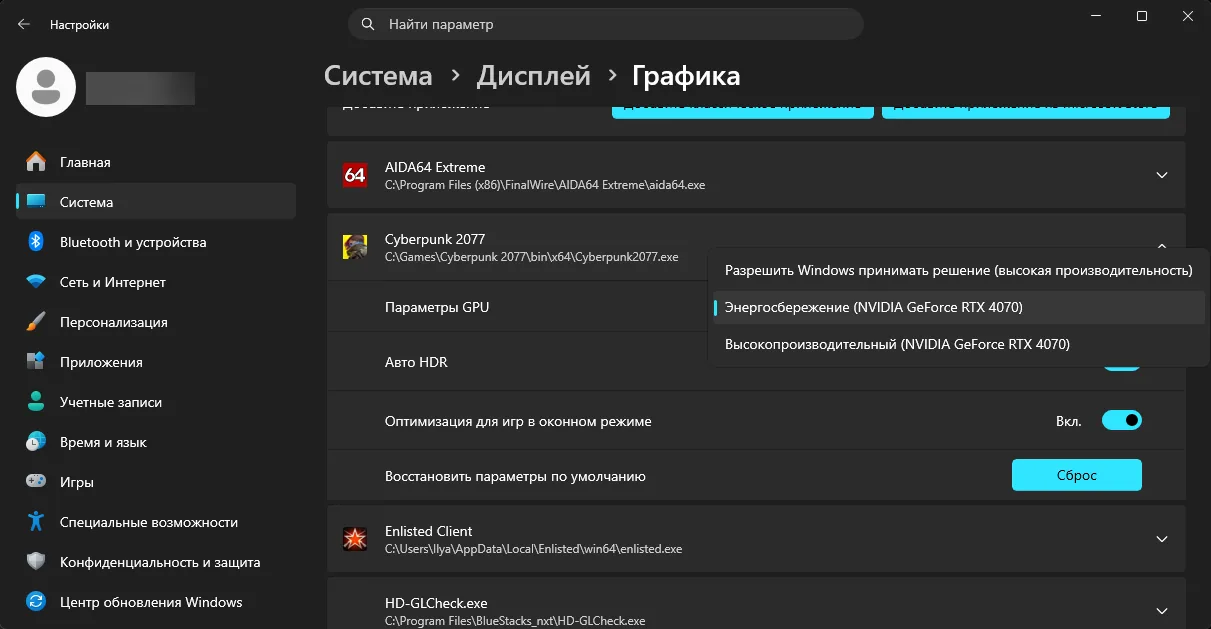
Если у вас обычный стационарный ПК с одной видеокартой, этот пункт может быть не нужен. Но для игровых ноутбуков и ноутбуков с двумя видеокартами его точно стоит проверить.
Настройте графику в самой игре
Иногда пользователь пытается ускорить Windows, хотя главная проблема находится в настройках самой игры. Если выставить слишком высокое качество графики, слабый или средний ПК может не справляться.
Больше всего на FPS часто влияют:
разрешение экрана;
качество теней;
сглаживание;
дальность прорисовки;
качество текстур;
отражения;
объёмные эффекты;
вертикальная синхронизация.
Не обязательно сразу ставить всё на минимум. Лучше сначала снизить самые тяжёлые параметры: тени, сглаживание, отражения и дальность прорисовки. Часто это даёт хороший прирост FPS, а картинка при этом не становится совсем плохой.
Если игра всё равно тормозит, можно снизить разрешение или включить технологии масштабирования, если они есть в настройках игры. Но тут важно смотреть по ситуации: на одних мониторах снижение разрешения выглядит нормально, на других картинка становится слишком мыльной.
Проверьте температуру компьютера или ноутбука
Если игра сначала работает нормально, а через 10–20 минут начинает тормозить, причина может быть в перегреве. Процессор и видеокарта при высокой температуре могут снижать частоты, чтобы защитить себя от повреждения. Из-за этого FPS падает, появляются фризы и зависания.
Признаки перегрева обычно такие:
ноутбук или ПК сильно шумит;
корпус становится очень горячим;
FPS падает не сразу, а спустя время;
игра начинает зависать после прогрева;
компьютер может выключаться или перезагружаться.
Для проверки температур можно использовать специальные программы мониторинга. Но даже без них стоит обратить внимание на пыль, вентиляцию и расположение ноутбука. Не стоит играть на мягкой поверхности, которая закрывает отверстия охлаждения. Если ноутбук давно не чистили, ему может помочь чистка от пыли.
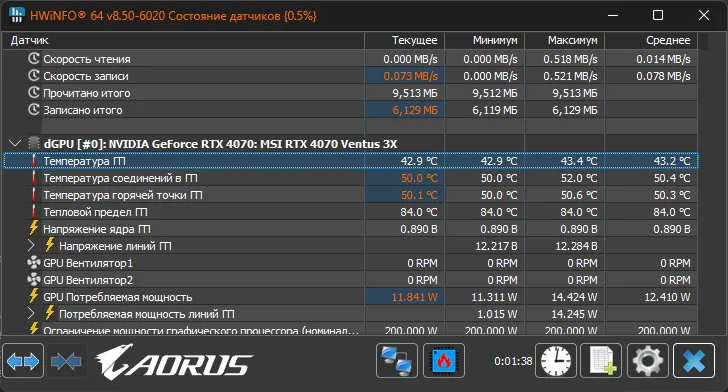
Если вы не уверены, как чистить ноутбук или ПК, лучше не разбирать его наугад. Иногда безопаснее обратиться в сервис, особенно если устройство дорогое или ещё на гарантии.
Если лагают онлайн-игры, проверьте интернет
Важно не путать низкий FPS и лаги из-за интернета. FPS зависит в основном от компьютера и настроек графики. А пинг, задержки и “телепорты” в онлайн-играх чаще связаны с интернетом, Wi-Fi, роутером или сервером игры.
Если в онлайн-игре персонажи двигаются рывками, выстрелы проходят с задержкой или игра пишет про высокий пинг, попробуйте:
подключить ПК или ноутбук к роутеру кабелем;
закрыть торренты и загрузки;
выключить видео в браузере;
выбрать ближайший сервер в игре;
перезагрузить роутер;
проверить скорость интернета.
Если FPS высокий, но игра всё равно лагает, проблема может быть не в видеокарте и не в Windows. В таком случае оптимизация графики почти не поможет — нужно смотреть сеть.
Чего лучше не делать
В интернете много советов по “ускорению ПК”, которые могут больше навредить, чем помочь. Особенно если человек просто повторяет команды из видео, не понимая, что они меняют.
Лучше не делать такие вещи:
скачивать неизвестные “ускорители FPS”;
отключать системные службы Windows наугад;
удалять драйверы, если не понимаете, за что они отвечают;
чистить реестр сомнительными программами;
разгонять процессор или видеокарту без опыта;
удалять системные файлы ради освобождения места;
ставить сборки Windows с неизвестных сайтов.
Безопасная оптимизация — это драйверы, свободное место, автозагрузка, настройки питания, графика в игре, температура и интернет. Этого достаточно для большинства пользователей.
Краткий чек-лист оптимизации ПК для игр
Если не хочется перечитывать всю статью, начните с этого списка:
Проверьте характеристики ПК и системные требования игры.
Обновите драйвер видеокарты.
Проверьте обновления Windows.
Освободите место на диске C.
Установите игру на SSD, если он есть.
Отключите лишние программы в автозагрузке.
Закройте тяжёлые программы перед запуском игры.
Отключите лишние оверлеи и запись в фоне.
Включите игровой режим Windows.
Проверьте режим электропитания, особенно на ноутбуке.
Убедитесь, что игра запускается на дискретной видеокарте.
Снизьте тяжёлые настройки графики в игре.
Проверьте температуру процессора и видеокарты.
Для онлайн-игр проверьте пинг и подключение к интернету.
Заключение
Оптимизацию ПК для игр лучше начинать с простых и безопасных действий. Сначала проверьте характеристики компьютера, обновите драйвер видеокарты, освободите место на диске и уберите лишние программы из автозагрузки. Потом уже переходите к настройкам графики, режиму питания, температуре и интернету.
Если после всех шагов игра всё равно работает плохо, стоит ещё раз сравнить компьютер с системными требованиями. Иногда проблема не в Windows, а в том, что конкретной игре просто нужно более мощное железо.
Комментарии
Комментарии загрузятся при приближении к этому разделу.